Dodawanie umowy do systemu
Instrukcja krok po kroku — tworzenie nowej umowy serwisowej dla nowego klienta, odnowienie istniejącej umowy, z wykorzystaniem Asystenta AI oraz w trybie ręcznym.
Wersja 1.1·Opublikowano: 2026-05-08
1 Dwa scenariusze, dwa tryby
Kreator umów obsługuje dwa główne scenariusze:
| Scenariusz | Kiedy? | Różnice w kreatorze |
|---|
| A) Nowy klient |
Podpisujesz umowę z firmą, która nie istnieje jeszcze w systemie |
W fazie 2 wypełniasz dane klienta od zera (nazwa, NIP, adres...). W fazie 6 tworzysz obiekty serwisowe. |
| B) Odnowienie umowy |
Klient jest w systemie, ale chcesz dodać nową umowę (np. na kolejny rok) |
W fazie 2 wybierasz istniejącego klienta z listy. W fazie 6 możesz wybrać istniejące obiekty. |
Każdy z tych scenariuszy możesz zrealizować na dwa sposoby:
🤖 Tryb AI (zalecany)
Przesyłasz skany/PDF umowy, a Asystent AI automatycznie wypełnia większość pól kreatora. Ty jedynie weryfikujesz i korygiesz dane.
- Oszczędność czasu: ~80% pól wypełnionych automatycznie
- AI rozpoznaje: numer umowy, dane klienta, obiekty, systemy, terminy, wartości, SLA
- Dopasuowuje klienta do istniejącej bazy danych
📝 Tryb ręczny
Wypełniasz wszystkie pola samodzielnie, krok po kroku, korzystając z pomocy wbudowanej w formularz.
- Pełna kontrola nad każdym polem
- Przydatne, gdy nie masz dokumentu w formie elektronicznej
- Automatyczne podpowiedzi (NIP → dane firmy, podział na lata, harmonogram)
2 Uruchomienie kreatora umowy
Krok 1 — Przejdź do listy umów
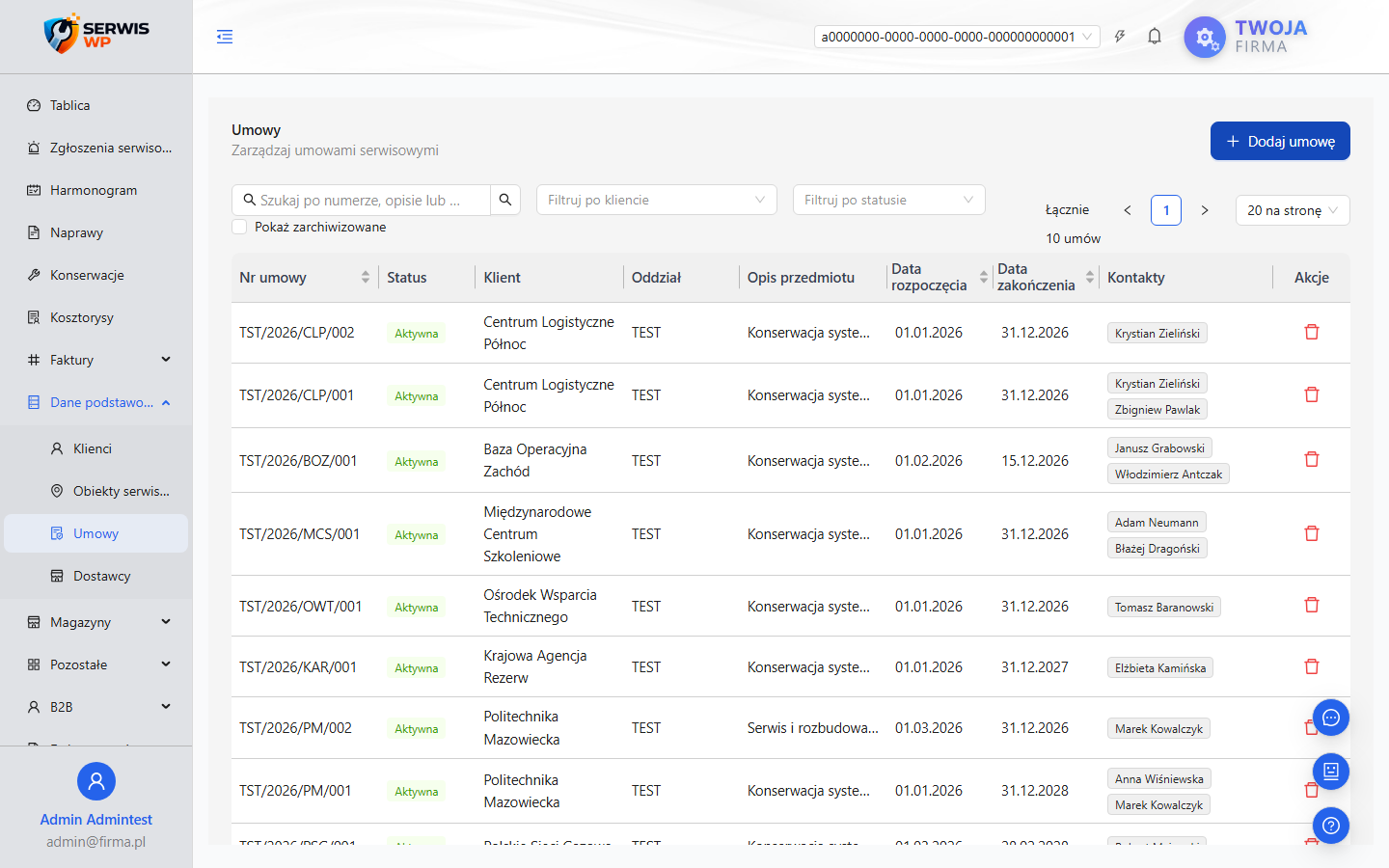
W menu bocznym kliknij Dane podstawowe → Umowy.
Menu boczne → Dane podstawowe → Umowy
Krok 2 — Kliknij „Dodaj umowę"
W prawym górnym rogu strony kliknij niebieski przycisk „Dodaj umowę". Otworzy się kreator umowy.
Wskazówka: Jeżeli wcześniej zacząłeś tworzyć umowę i nie dokończyłeś — obok przycisku „Dodaj umowę" pojawi się przycisk
„Przywróć szkic". Kliknięcie go wznowi pracę od miejsca, w którym skończyłeś.
Więcej o szkicach →
3 Tryb AI — automatyczne wypełnianie z dokumentu
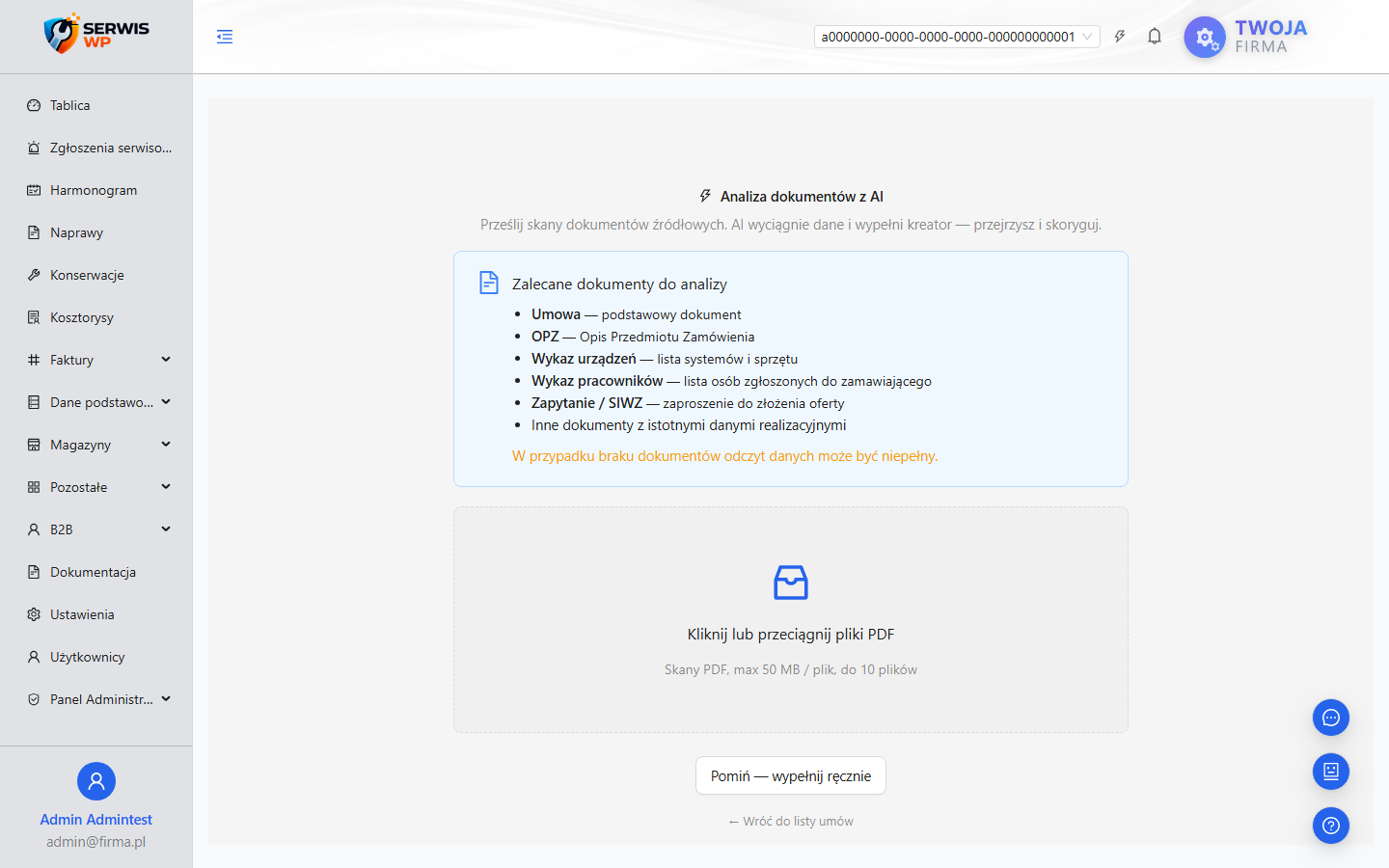
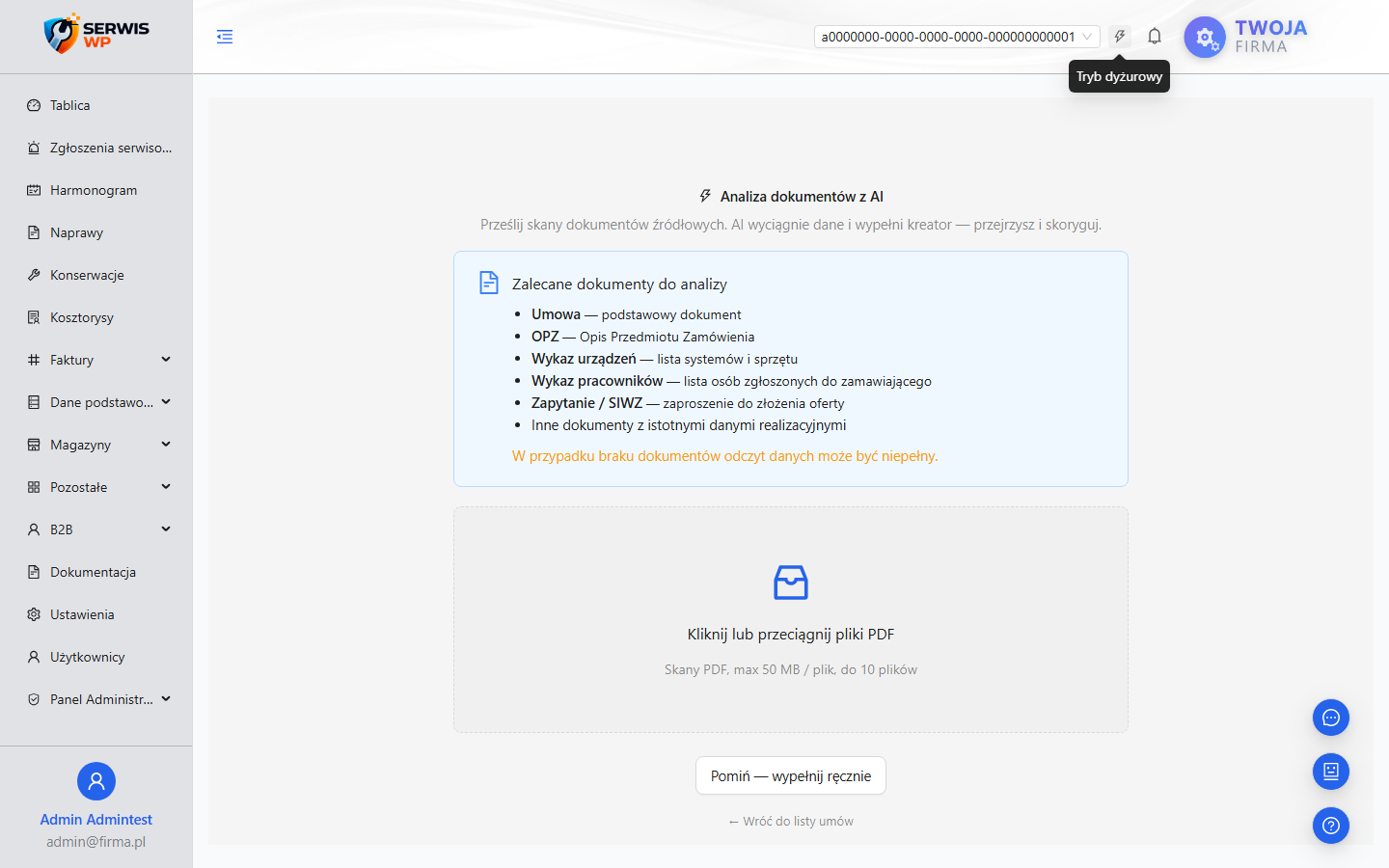
Po kliknięciu „Dodaj umowę" jako pierwszy ekran zobaczysz Asystenta AI — panel umożliwiający przesłanie dokumentów umowy w formacie PDF.
Jakie dokumenty przesłać?
| Typ dokumentu | Co AI z niego wyciągnie |
|---|
| Umowa (główny dokument) | Numer, daty, strony umowy, wartości, SLA, terminy płatności |
| OPZ (Opis Przedmiotu Zamówienia) | Lista obiektów, systemów, zakresu prac, godziny dostępności |
| Wykaz sprzętu | Systemy zainstalowane na obiektach, czasy konserwacji |
| Wykaz pracowników | Osoby kontaktowe, stanowiska, dane teleadresowe |
| SIWZ | Warunki zamówienia publicznego, wymagania SLA |
Wskazówka: Możesz przesłać do 10 plików PDF naraz (max 50 MB każdy). Im więcej dokumentów dostarczysz, tym dokładniej AI wypełni kreator.
Jak przebiega analiza?
- Przeciągnij pliki na wyznaczony obszar lub kliknij, aby wybrać z dysku.
- Kliknij przycisk „Analizuj i wypełnij kreator".
- Poczekaj na zakończenie analizy (30–60 sekund). Pasek postępu informuje o etapie przetwarzania.
- Po zakończeniu kreator automatycznie się wypełni danymi wyciągniętymi z dokumentów. Na górze zobaczysz baner informacyjny z:
- Typem dokumentu — np. „Umowa", „OPZ"
- Wskaźnikiem pewności AI — procent pewności rozpoznania danych
- Dopasowaniem klienta — jeśli AI znalazł klienta w bazie systemu
- Przejrzyj wszystkie fazy kreatora i skoryguj dane tam, gdzie to konieczne.
Uwaga: AI jest asystentem, nie decydentem. Zawsze sprawdź poprawność wypełnionych danych przed zapisaniem umowy. Szczególnie zwróć uwagę na: daty, wartości kwotowe, przypisanie systemów do obiektów.
Pomiń AI — tryb ręczny
Jeśli nie masz dokumentu w formie elektronicznej lub wolisz wypełnić kreator samodzielnie, kliknij link „Pomiń — wypełnij ręcznie" pod obszarem uploadu. Przejdziesz bezpośrednio do kreatora.
4 Fazy kreatora (1–10) — opis krok po kroku
Kreator umowy składa się z 10 faz, wyświetlanych jako pionowa oś czasu w panelu bocznym po lewej stronie. Fazy, które są wymagane, oznaczono odpowiednio. Pozostałe są opcjonalne i możesz je pominąć.
Nawigacja w kreatorze
- Kliknij nazwę fazy w panelu bocznym — formularz przewinie się do wybranej sekcji
- Przewijaj prawy panel — aktywna faza podświetla się automatycznie w panelu bocznym
- Faza z niebieską świecącą kropką = pierwsza niewypełniona faza wymagana
- Fazy z szarą kropką = wypełnione lub opcjonalne
Autozapis: Twoja praca jest automatycznie zapisywana jako szkic. Nawet jeśli zamkniesz przeglądarkę, możesz wrócić i kontynuować od miejsca, w którym skończyłeś.
1 Numer umowy wymagane
Wpisz numer umowy nadany przez zamawiającego. Jeżeli umowa nie posiada numeru, stwórz numer systemowy w formacie:
KLIENT/sys/dd/mm/rrrr — gdzie dd/mm/rrrr to data podpisania umowy.
2 Klient wymagane
W tej fazie wskazujesz, kto jest stroną zamawiającą umowę. Masz dwie opcje:
Opcja A — Wybór istniejącego klienta
Wpisz fragment nazwy klienta w polu wyszukiwania. System przeszuka bazę danych i pokaże pasujące wyniki. Kliknij wybranego klienta, aby go przypisać do umowy.
Wskazówka: Jeśli klient nie pojawi się na liście, kliknij przycisk „Dodaj nowego klienta" w dropdown — przełączysz się na formularz tworzenia nowego klienta.
Opcja B — Dodawanie nowego klienta
Jeżeli klient nie istnieje w systemie, wypełnij formularz z danymi firmy:
| Pole | Opis | Status |
|---|
| Nazwa skrócona | Nazwa używana w systemie — musi być unikalna | wymagane |
| Pełna nazwa | Pełna nazwa prawna firmy | opcjonalne |
| NIP | Numer identyfikacji podatkowej | opcjonalne |
| Adres, Kod pocztowy, Miasto | Adres siedziby | opcjonalne |
| Email, Telefon, Faks | Dane kontaktowe firmy | opcjonalne |
| Osoby kontaktowe | Pracownicy klienta powiązani z umową | opcjonalne |
Auto-uzupełnianie z NIP: Wpisz numer NIP i kliknij przycisk „Pobierz dane". System automatycznie pobierze z rejestru Ministerstwa Finansów: pełną nazwę firmy, REGON, KRS, adres i status VAT.
Dodawanie osób kontaktowych (opcjonalne)
W sekcji „Osoby kontaktowe" możesz:
- Wybrać kontakt z bazy — wpisz fragment imienia lub nazwiska w polu wyszukiwania
- Dodać nowy kontakt — kliknij „Dodaj nowy kontakt" i wypełnij: imię, nazwisko, stanowisko, telefon, email
3 Dane umowy wymagane
Podstawowe parametry umowy — daty obowiązywania, opis i warunki SLA.
| Pole | Opis | Status |
|---|
| Data podpisania | Data zawarcia umowy | opcjonalne |
| Data rozpoczęcia | Początek obowiązywania umowy | wymagane |
| Data zakończenia | Koniec obowiązywania umowy | wymagane |
| Przedmiot umowy | Krótki opis zakresu | opcjonalne |
| Oddział serwisu | Oddział obsługujący umowę (dla firm wielooddziałowych) | opcjonalne |
| Czasy SLA | Czas interwencji, naprawy, kosztorysu, faktury (w godzinach) | opcjonalne |
| Termin płatności | Liczba dni na zapłatę faktury | opcjonalne |
4 Wartości umowy opcjonalne
Wartości finansowe umowy — kwoty konserwacji, przeglądy, gotowość serwisowa.
| Pole | Opis |
|---|
| Wartość całkowita umowy | Łączna kwota brutto w PLN |
| Wartość pojedynczej konserwacji | Stawka za jedną konserwację |
| Łączna liczba konserwacji | Ile konserwacji przewiduje umowa |
| Przegląd roczny | Oddzielna czynność lub wliczony w konserwację |
| Stawka gotowości serwisowej | Stała opłata miesięczna za gotowość |
Rozbicie na lata
Kliknij przycisk „Generuj lata" — system automatycznie podzieli liczbę konserwacji równomiernie na lata obowiązywania umowy i wyświetli tabelę rocznych wartości.
5 Narzuty kosztowe opcjonalne
Domyślne narzuty na koszty dla zleceń w ramach tej umowy:
- Narzut na koszty dojazdu — doliczany do każdego zlecenia
- Narzut na materiały — procent lub kwota dodawana do kosztów materiałowych
- Narzut pozostały — inne koszty stałe
6 Obiekty serwisowe wymagane
Lista obiektów (budynków, lokalizacji) obsługiwanych w ramach umowy. Musisz dodać co najmniej jeden obiekt.
Istniejące obiekty
Jeśli klient jest już w systemie i ma przypisane obiekty — możesz je wybrać z listy rozwijanej „Wybierz istniejący obiekt...".
Nowe obiekty
Dla każdego nowego obiektu wypełnij:
| Pole | Opis |
|---|
| Nazwa obiektu | Np. „Biurowiec Alfa", „Szkoła nr 5" |
| Adres, Kod, Miasto | Lokalizacja obiektu |
| Oddział | Oddział serwisu obsługujący ten obiekt |
| Godziny dostępności | Przedziały czasowe i dni tygodnia, w których obiekt jest dostępny dla serwisu |
| Systemy | Typy systemów zainstalowanych na obiekcie (z katalogu) |
| Osoby kontaktowe | Osoby na obiekcie (administrator budynku, ochrona itp.) |
Przypisywanie systemów do obiektu
Kliknij „Dodaj system" i wybierz typ systemu z katalogu (np. SAP, CCTV, KD). Dla każdego systemu możesz podać szacunkowy czas konserwacji w minutach.
Podział czasu: Jeśli znasz łączny czas konserwacji obiektu (np. 2 dni), wpisz go w pole „Łączny czas (dni)" i kliknij „Rozdziel równomiernie" — system podzieli czas między wszystkie systemy proporcjonalnie. (1 dzień roboczy = 8 godzin = 480 minut)
Kliknij „Dodaj obiekt" na dole sekcji, aby dodać kolejny obiekt.
7 Harmonogram konserwacji opcjonalne
Plan konserwacji w czasie trwania umowy. Masz dwa sposoby tworzenia harmonogramu:
Automatyczny
Kliknij „Generuj automatycznie" — system rozmieści konserwacje równomiernie w czasie trwania umowy i nada im etykiety (np. „Konserwacja I półrocze 2026").
Ręczny
Kliknij „Dodaj wpis" i sam ustaw daty, numery i opisy poszczególnych konserwacji.
8 Procedury i szablony opcjonalne
Definicje procedur naprawczych i szablonów protokołów dla umowy.
Procedury naprawcze (Workflow Builder v2)
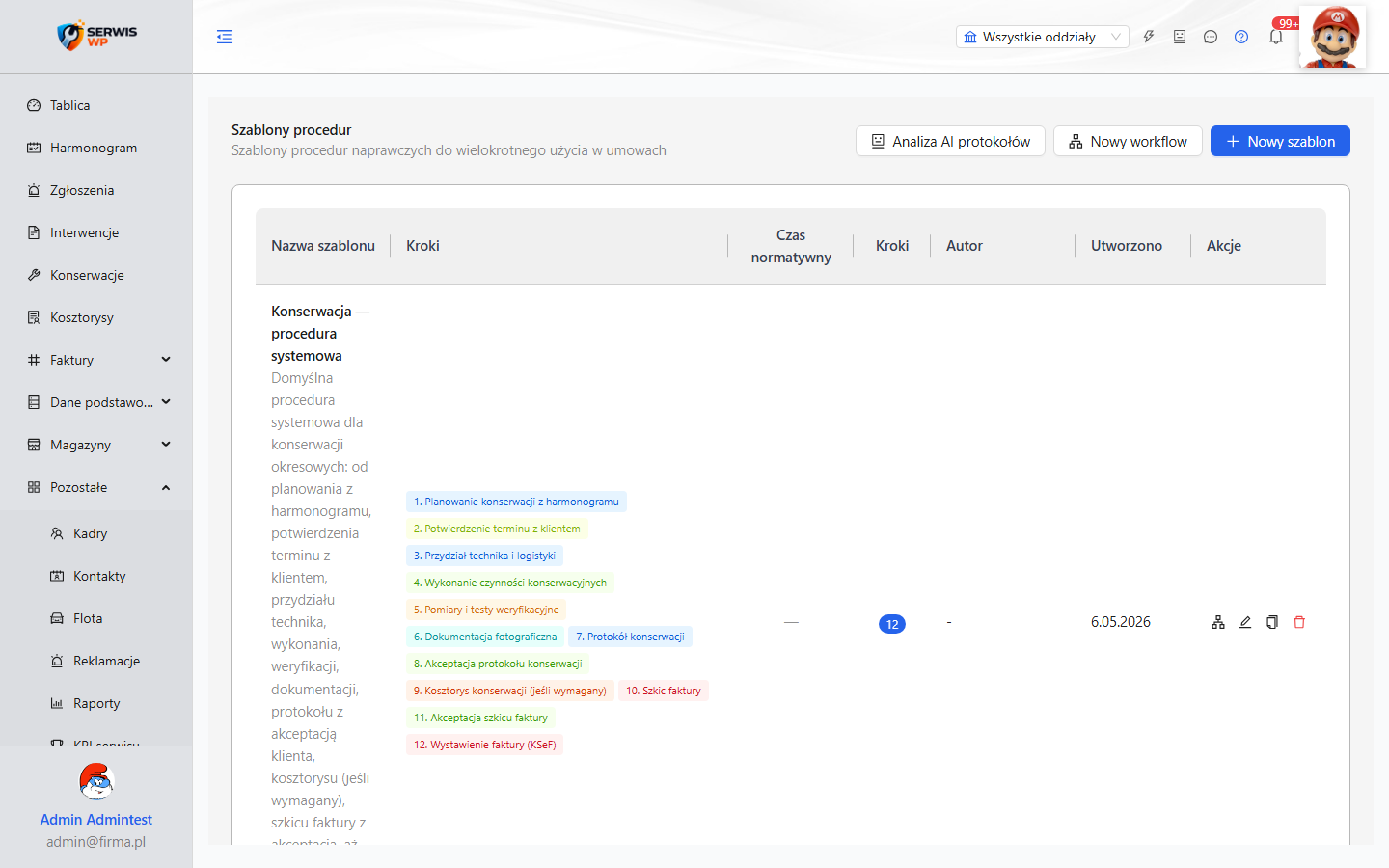
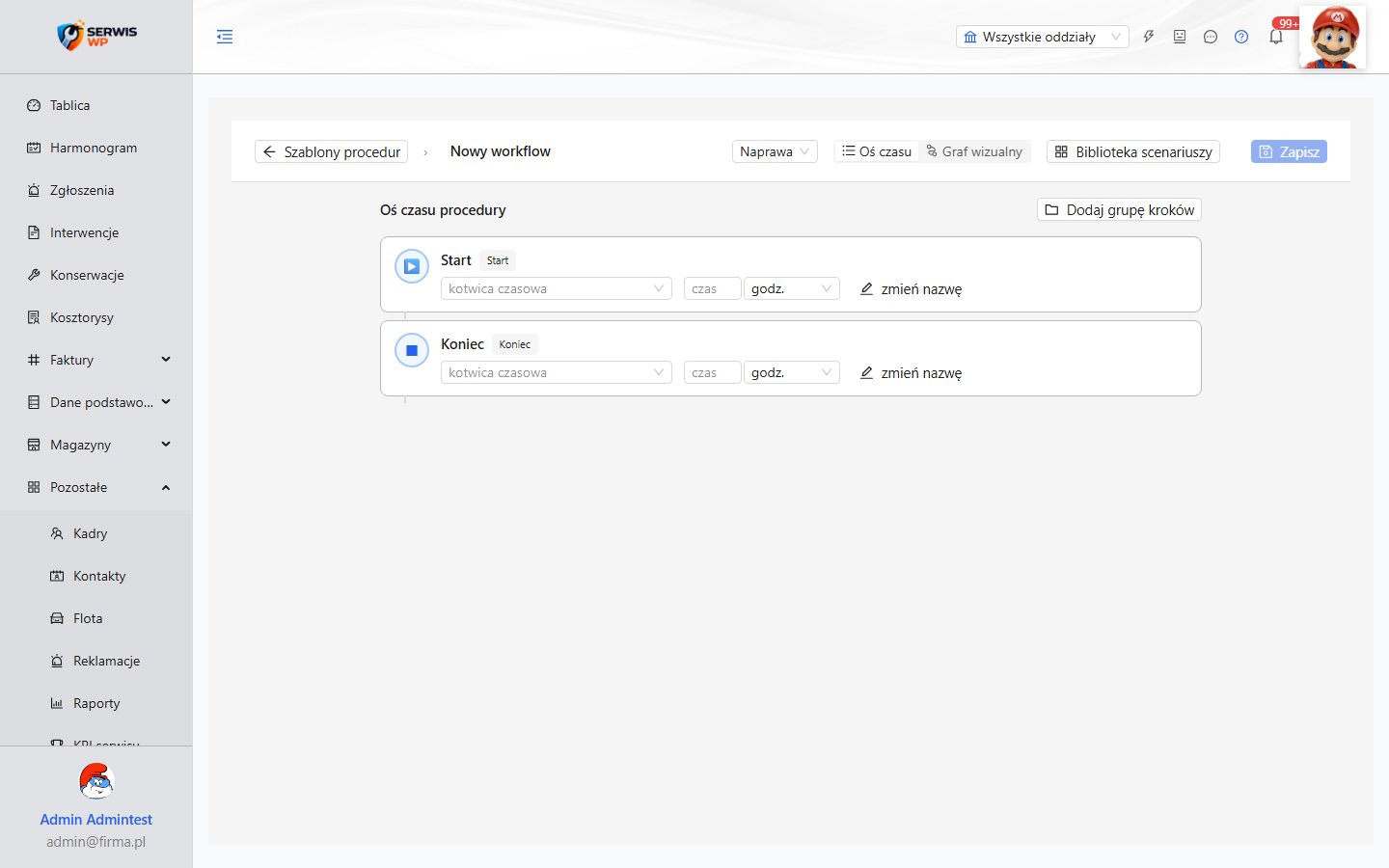
Możesz zdefiniować niestandardowe procedury obsługi zgłoszeń — np. inny przepływ dla napraw gwarancyjnych niż dla konserwacji. Edytor wizualny obsługuje:
- Kotwice czasowe SLA — system sam liczy zegar reakcji od momentu, w którym uzgodniono termin (a nie od rejestracji zgłoszenia)
- Bramki N-way — rozgałęzienia na 3+ ścieżek (np. „kosztorys do 1000 zł" / „1000–5000 zł" / „>5000 zł")
- Pętle — automatyczny powrót do poprzedniego kroku przy odrzuceniu kosztorysu (do 3 prób)
- Biblioteka scenariuszy — gotowe szablony procedur (gwarancja, RMA, awaria krytyczna, przegląd okresowy)
Szablony procedur per klient
Możesz przypisać różne szablony procedur do różnych klientów w ramach tej samej umowy ramowej. Tabela repair_procedure_template_clients łączy szablon z klientem (relacja wiele-do-wielu). Przykład: ten sam serwis prowadzi obsługę dla banku (procedura wymagająca pisemnej akceptacji) i dla małej firmy (uproszczona, bez akceptacji do 500 zł).
Wskazówka: Najpierw zdefiniuj procedury w Panel Administracyjny → Szablony procedur, a tutaj jedynie wybierasz, którą stosować dla tej umowy/klienta.
Szablony protokołów
Wybierz szablony dokumentów, które będą używane do generowania protokołów konserwacji i napraw w ramach tej umowy. Szablony DOCX (z polami dynamicznymi) lub uniwersalny format PDFKit. Można mieć osobny szablon na konserwacje i osobny na naprawy.
9 Kontakty i faktury opcjonalne
Kontakty umowy
Lista osób odpowiedzialnych za realizację umowy — zarówno po stronie zamawiającego (klient), jak i wykonawcy (Twoja firma). Dla każdej osoby określasz rolę (np. „Koordynator", „Kierownik projektu") i wskazujesz, czy jest kontaktem głównym.
Harmonogram faktur
Jeżeli w fazie 4 ustawiłeś stawkę gotowości serwisowej — system automatycznie wygeneruje harmonogram faktur (miesięcznie, kwartalnie lub rocznie). Możesz też dodać wpisy ręcznie.
10 Podsumowanie wymagane
Ostatnia faza — przegląd wprowadzonych danych i zapisanie umowy w systemie.
- Sprawdź, czy panel boczny nie sygnalizuje brakujących faz (niebieska świecąca kropka = faza wymaga uzupełnienia).
- Kliknij przycisk „Zapisz i przekaż do realizacji".
- Poczekaj na pasek postępu — system tworzy umowę, klienta (jeśli nowy), obiekty, systemy, harmonogram i powiązania.
- Po sukcesie zobaczysz komunikat „Umowa została utworzona" z dwoma przyciskami:
- „Przejdź do umowy" — otwiera widok szczegółów nowej umowy
- „Lista umów" — wraca do listy umów
5 Scenariusz A: Umowa dla nowego klienta
Poniżej kompletna ścieżka tworzenia umowy od zera — z klientem, którego jeszcze nie ma w systemie.
Ścieżka z Asystentem AI
- Uruchom kreator — Menu → Dane podstawowe → Umowy → „Dodaj umowę"
- Prześlij dokumenty — Przeciągnij pliki PDF umowy na panel AI. Kliknij „Analizuj i wypełnij kreator". Poczekaj ~30–60 sekund.
- Sprawdź baner AI — Na górze kreatora zobaczysz informację o typie dokumentu i pewności rozpoznania. Jeśli AI nie znalazł klienta w bazie — automatycznie przełączy się na tryb „Nowy klient" i wypełni dane z dokumentu.
- Zweryfikuj dane klienta (Faza 2) — Sprawdź nazwę, adres, NIP. Jeśli NIP jest uzupełniony, kliknij „Pobierz dane" aby potwierdzić z rejestrem MF.
- Zweryfikuj daty i SLA (Faza 3) — Sprawdź daty rozpoczęcia/zakończenia. Uzupełnij oddział serwisu.
- Zweryfikuj wartości (Faza 4) — Sprawdź kwoty. Kliknij „Generuj lata" jeśli brakuje rozbicia rocznego.
- Zweryfikuj obiekty (Faza 6) — Sprawdź nazwy obiektów, adresy, przypisane systemy. Uzupełnij godziny dostępności jeśli brakuje.
- Wygeneruj harmonogram (Faza 7) — Kliknij „Generuj automatycznie" lub zweryfikuj harmonogram wypełniony przez AI.
- Zapisz (Faza 10) — Kliknij „Zapisz i przekaż do realizacji".
Ścieżka ręczna
- Uruchom kreator — Menu → Dane podstawowe → Umowy → „Dodaj umowę"
- Pomiń AI — Kliknij „Pomiń — wypełnij ręcznie"
- Faza 1 — Wpisz numer umowy (np.
ZP/123/2026)
- Faza 2 — Kliknij „Dodaj nowego klienta". Wpisz nazwę skróconą. Wpisz NIP i kliknij „Pobierz dane" — system automatycznie uzupełni pełną nazwę, adres, REGON. Dodaj osoby kontaktowe klienta.
- Faza 3 — Ustaw datę rozpoczęcia i zakończenia umowy. Wpisz terminy SLA (jeśli umowa je określa). Wybierz oddział serwisu.
- Faza 4 — Wpisz wartość umowy, liczbę konserwacji, stawkę za konserwację. Kliknij „Generuj lata".
- Faza 5 — Wpisz narzuty kosztowe (jeśli dotyczą).
- Faza 6 — Kliknij „Dodaj obiekt". Wypełnij dane obiektu (nazwa, adres). Dodaj systemy z katalogu. Ustaw czasy konserwacji. Powtórz dla każdego obiektu.
- Faza 7 — Kliknij „Generuj automatycznie" lub dodaj wpisy ręcznie.
- Faza 8 — Opcjonalnie zdefiniuj procedury naprawcze i wybierz szablony protokołów.
- Faza 9 — Dodaj osoby kontaktowe po stronie wykonawcy. System automatycznie wygeneruje harmonogram faktur (jeśli ustawiłeś gotowość serwisową).
- Faza 10 — Kliknij „Zapisz i przekaż do realizacji".
6 Scenariusz B: Odnowienie umowy istniejącego klienta
Klient jest już w systemie, ma obiekty serwisowe i chcesz dodać nową umowę — np. na kolejny rok lub z nowym zakresem.
Ścieżka z Asystentem AI
- Uruchom kreator — Menu → Dane podstawowe → Umowy → „Dodaj umowę"
- Prześlij nową umowę — Przeciągnij PDF nowej umowy. Kliknij „Analizuj i wypełnij kreator".
- AI dopasuje klienta — Jeśli AI rozpozna firmę z dokumentu i znajdzie ją w bazie, automatycznie ją przypisze. Na banerze zobaczysz zielony tag „Klient: [nazwa]". W fazie 2 klient będzie już wybrany.
- Zweryfikuj dane umowy (Faza 3) — Sprawdź nowe daty obowiązywania.
- Zweryfikuj wartości (Faza 4) — Sprawdź nowe stawki (mogą się różnić od poprzedniej umowy).
- Obiekty (Faza 6) — AI może przypisać istniejące obiekty klienta lub zaproponować nowe. Sprawdź, czy lista obiektów jest poprawna. Możesz usunąć obiekty, które nie są objęte nową umową, lub dodać nowe.
- Harmonogram (Faza 7) — Wygeneruj nowy harmonogram dla nowego okresu.
- Zapisz (Faza 10) — Kliknij „Zapisz i przekaż do realizacji".
Ścieżka ręczna
- Uruchom kreator — Menu → Dane podstawowe → Umowy → „Dodaj umowę" → „Pomiń — wypełnij ręcznie"
- Faza 1 — Wpisz numer nowej umowy.
- Faza 2 — Wpisz fragment nazwy klienta w polu wyszukiwania. Wybierz klienta z listy. Wszystkie dane firmy (adres, NIP, kontakty) zostaną automatycznie załadowane — nie musisz ich wpisywać ponownie.
- Faza 3 — Ustaw nowe daty obowiązywania, zaktualizuj SLA jeśli się zmieniło.
- Faza 4 — Wpisz nowe wartości finansowe. Kliknij „Generuj lata".
- Faza 6 — Kliknij „Wybierz istniejący obiekt..." — system pokaże listę obiektów tego klienta. Zaznacz obiekty objęte nową umową. Jeśli klient ma nowy obiekt, kliknij „Dodaj obiekt" i wypełnij dane.
- Faza 7 — Wygeneruj harmonogram automatycznie lub ręcznie.
- Faza 10 — Zapisz umowę.
Wskazówka: Przy odnowieniu umowy nie musisz na nowo definiować systemów na obiektach — są one już przypisane z poprzedniej umowy. Wystarczy wybrać obiekt z listy.
7 Szkice i kontynuowanie pracy
Kreator umowy automatycznie zapisuje postęp pracy jako szkic. Dzięki temu nie stracisz danych, nawet jeśli zamkniesz przeglądarkę lub nastąpi przerwa w pracy.
Kiedy szkic jest zapisywany?
- Przy zamknięciu przeglądarki lub karty — automatycznie
- Przy kliknięciu „Anuluj" w kreatorze — system zapyta, czy zapisać szkic
- Przy próbie wyjścia z kreatora przez menu boczne — system zapyta o zapisanie
Jak wrócić do szkicu?
- Przejdź do listy umów (Menu → Dane podstawowe → Umowy).
- Obok przycisku „Dodaj umowę" zobaczysz przycisk „Przywróć szkic" z ikoną zegarka.
- Kliknij go — kreator otworzy się z ostatnio zapisanymi danymi.
Ważne: Szkice są przechowywane 7 dni. Po tym czasie wygasają automatycznie. Jeśli nie dokończysz umowy w ciągu tygodnia, będziesz musiał zacząć od nowa.
8 Podsumowanie i najczęstsze pytania
Wymagane minimum do zapisania umowy
Aby kreator pozwolił zapisać umowę, musisz wypełnić 3 elementy:
| Element | Faza | Co wypełnić |
|---|
| Numer umowy | Faza 1 | Dowolny numer lub format systemowy |
| Klient | Faza 2 | Wybrany z bazy LUB nowy (min. nazwa skrócona) |
| Daty obowiązywania | Faza 3 | Data rozpoczęcia + data zakończenia |
Przycisk „Zapisz" w panelu bocznym aktywuje się dopiero, gdy te 3 elementy są uzupełnione. Wszystkie pozostałe pola możesz uzupełnić później, edytując umowę z poziomu jej widoku szczegółowego.
Porównanie trybów — AI vs ręczny
| Kryterium | 🤖 Tryb AI | 📝 Tryb ręczny |
|---|
| Czas wprowadzania | ~2–5 minut (weryfikacja danych) | ~15–30 minut (pełne wypełnianie) |
| Wymagania | Dokument umowy w PDF | Dane z umowy (papier, email...) |
| Dokładność | 80–95% (zależy od jakości dokumentu) | 100% (wpisujesz sam) |
| Kiedy użyć | Masz skan/PDF umowy | Brak dokumentu elektronicznego lub proste umowy |
Najczęstsze pytania (FAQ)
Czy mogę edytować umowę po jej utworzeniu?
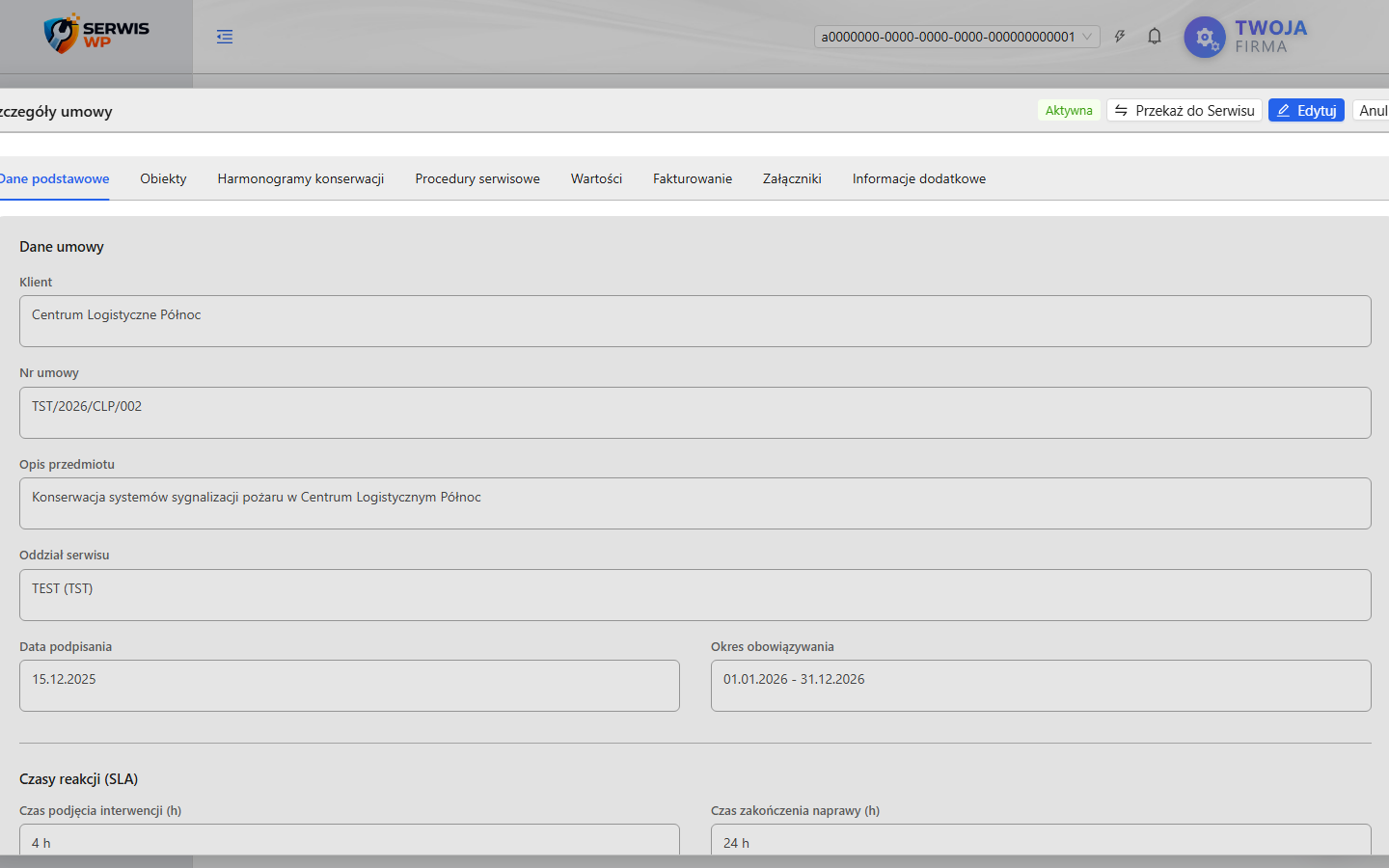
Tak. Kliknij umowę na liście — otworzy się panel szczegółów z zakładkami. Przejdź w tryb edycji przyciskiem „Edycja" w prawym górnym rogu. Możesz też kliknąć dwukrotnie, aby otworzyć pełny widok szczegółów umowy.
Czy AI widzi moje dokumenty?
Dokumenty są przesyłane bezpiecznie do serwera i analizowane przez model AI Claude (firmy Anthropic). Dokumenty nie są przechowywane po zakończeniu analizy — służą wyłącznie do jednorazowego wyciągnięcia danych.
Co się stanie jeśli AI źle rozpozna dane?
Nic złego — AI jedynie wstępnie wypełnia pola formularza. Masz pełną kontrolę i możesz skorygować dowolne pole przed zapisaniem umowy. Dlatego ważne jest, aby zawsze przejrzeć wszystkie fazy po analizie AI.
Czy mogę dodać obiekty do umowy później?
Tak. Po utworzeniu umowy przejdź do jej widoku szczegółów → zakładka „Obiekty" → przycisk „Dodaj obiekt".
Czy numer umowy musi być unikalny?
Tak — system nie pozwoli zapisać dwóch umów z tym samym numerem.
Jak anulować tworzenie umowy?
Kliknij „Anuluj" w panelu bocznym kreatora. System zapyta, czy chcesz zapisać szkic. Jeśli wybierzesz „Zapisz szkic i wyjdź" — dane zostaną zachowane na 7 dni. Jeśli „Odrzuć" — dane zostaną usunięte bezpowrotnie.