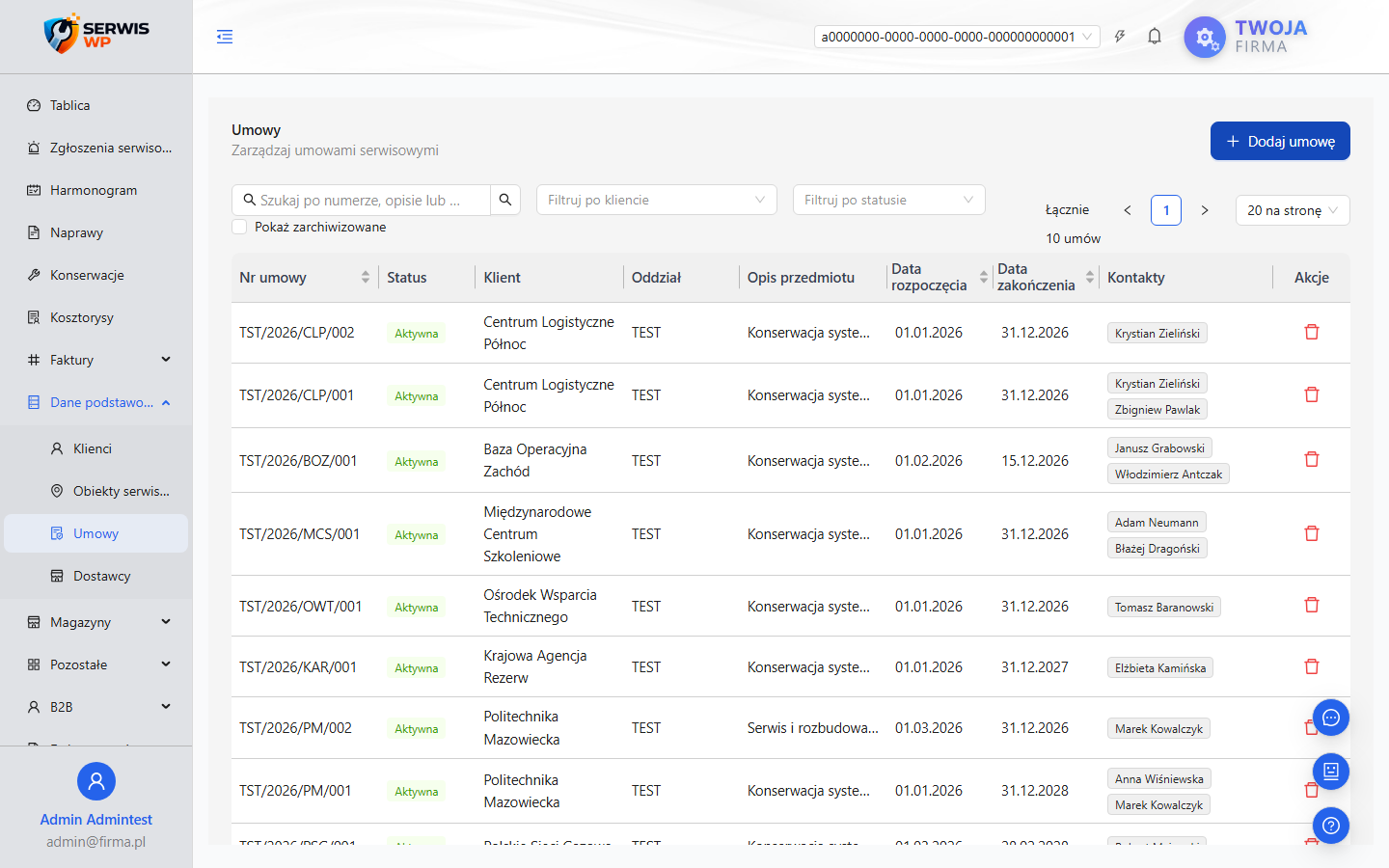
Widok listy umow serwisowych z filtrowaniem po statusie, kliencie i oddziale.
Od podpisania umowy serwisowej, przez realizacje prac na obiekcie, az do wystawienia faktury. Kompletny przewodnik po procesie konserwacji w systemie SerwisRun.
Kazda konserwacja przechodzi przez kolejne statusy. Przejscia miedzy nimi sa czesciowo automatyczne (system zmienia status sam), a czesciowo reczne (zmienia je uzytkownik).
Do zaplanowania → Zaplanowana → W realizacji → Wykonana → Zweryfikowana → Rozliczona
| Status | Znaczenie | Kto zmienia |
|---|---|---|
| Do zaplanowania | Konserwacja wygenerowana z harmonogramu, czeka na wyznaczenie dat | System (automatycznie przy generowaniu) |
| Zaplanowana | Wyznaczono dokladne daty realizacji i przypisano zespol | Dyspozytor / Kierownik serwisu |
| W realizacji | Prace na obiekcie w toku — serwisant rozpoczal sledzenie czasu | System (automatycznie przy pierwszym "Start pracy") |
| Wykonana | Prace zakonczone, protokol podpisany | Kierownik serwisu / Dyspozytor |
| Zweryfikowana | Dokumentacja sprawdzona i zatwierdzona przez kierownictwo | Kierownik serwisu |
| Rozliczona | Faktura wystawiona — konserwacja rozliczona finansowo | System (po wystawieniu faktury) |
| Rola | Kto to jest | Glowne zadania w procesie |
|---|---|---|
| Administrator | Wlasciciel firmy, Dyrektor serwisu | Tworzenie umow, konfiguracja systemu, wystawianie faktur |
| Kierownik serwisu | Kierownik dzialu serwisu | Planowanie, nadzor, zatwierdzanie protokolow, weryfikacja |
| Dyspozytor | Koordynator serwisu | Harmonogramowanie, przypisywanie zespolow, monitorowanie |
| Kierownik zespolu | Starszy serwisant | Prowadzenie prac, wypelnianie protokolu, nadzor na obiekcie |
| Serwisant | Technik serwisu | Wykonywanie prac konserwacyjnych |
| Klient | Kierownik obiektu, Facility Manager | Potwierdzenie wykonania, podpis na protokole |
Administrator lub Kierownik serwisu
Menu boczne → Dane podstawowe → Umowy → + Dodaj umowe
Umowa serwisowa to punkt wyjscia calego procesu. Okresla klienta, obiekty, systemy do konserwacji, czestotliwosc przegladow i warunki finansowe. Bez umowy nie mozna generowac konserwacji.
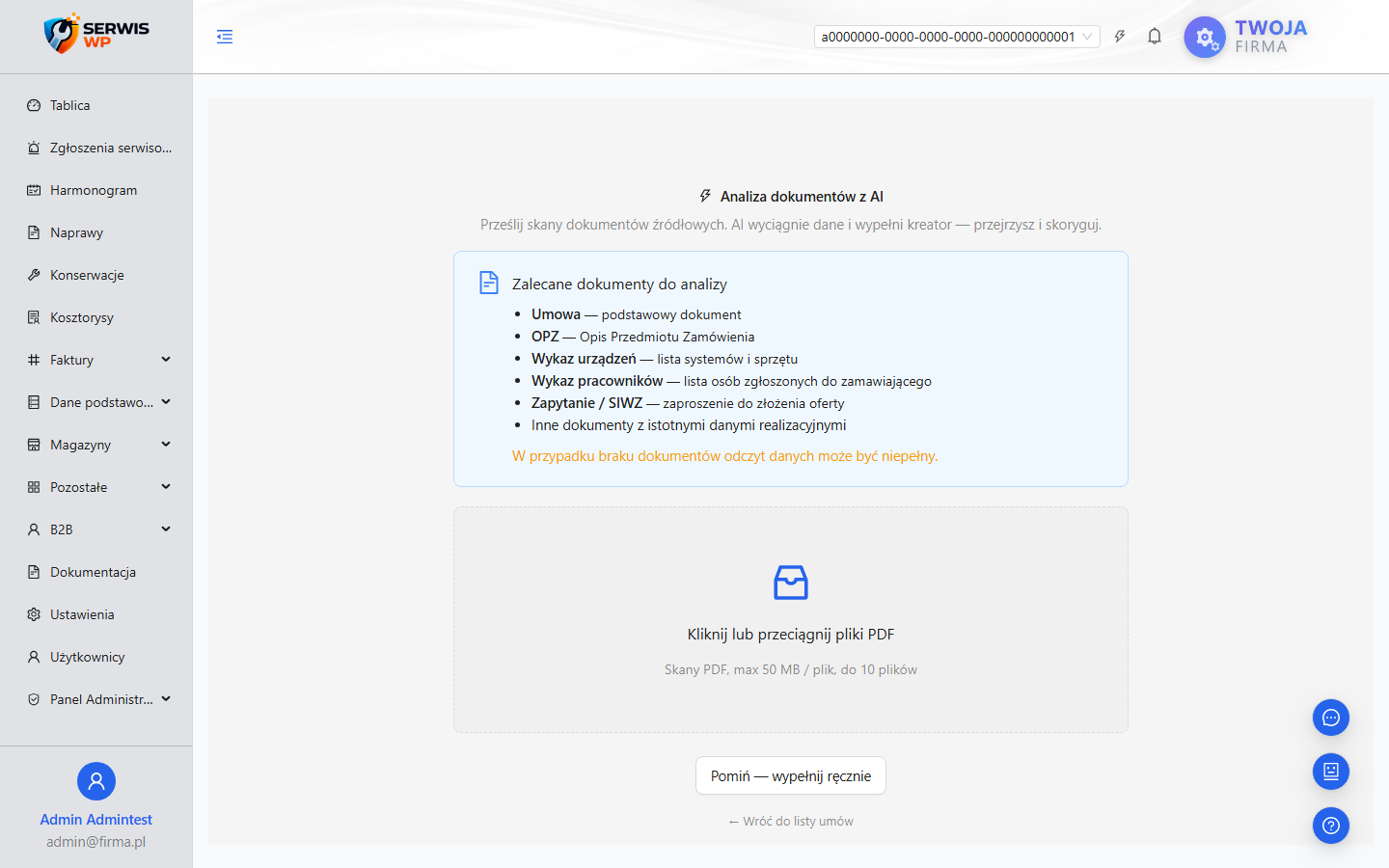
Kreator prowadzi przez 10 kolejnych sekcji. Pionowy sidebar po lewej stronie pokazuje postep:
| Faza | Co wypelniasz | Uwagi |
|---|---|---|
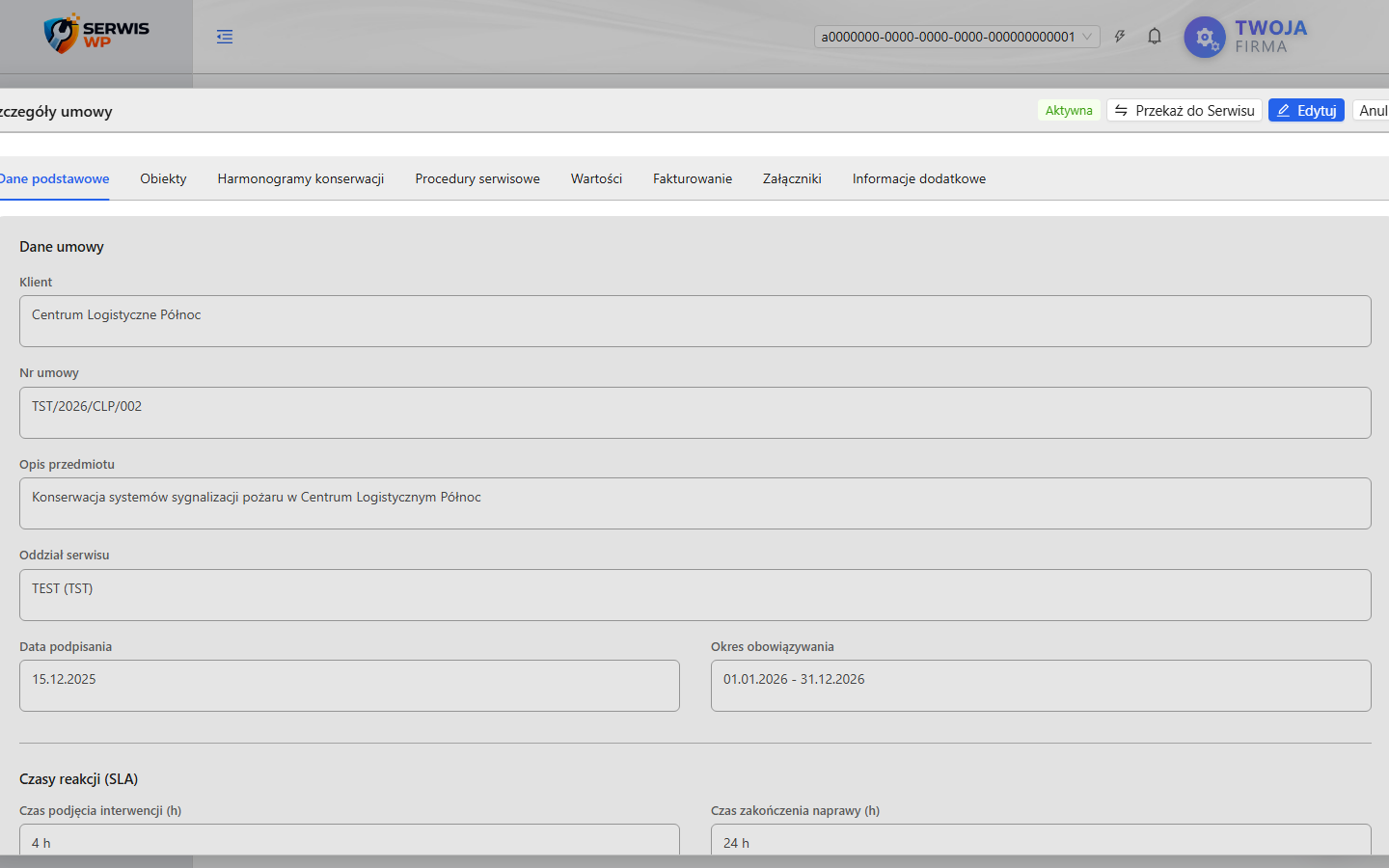
| 1. Numer umowy | Numer umowy (np. UM/2026/001) | Jesli brak numeru, system zaproponuje format KLIENT/sys/dd/mm/rrrr |
| 2. Klient | Wybor istniejacego klienta lub utworzenie nowego | Wyszukiwanie po nazwie z podpowiedziami |
| 3. Dane umowy | Daty (podpisanie, okres obowiazywania), opis przedmiotu, czasy SLA | Czasy reakcji: podjecie interwencji, zakonczenie naprawy, kosztorys, faktura |
| 4. Wartosci | Wartosc umowy netto/brutto, stawka roboczogodziny | — |
| 5. Narzuty | Stawka za km dojazdu, narzuty na materialy | — |
| 6. Obiekty | Przypisanie obiektow serwisowych do umowy + systemy na kazdym obiekcie | Kluczowy krok — systemy okreslaja czas konserwacji |
| 7. Harmonogram | Plan konserwacji na rok (ile, kiedy, kto) | Mozna dodac wiele pozycji harmonogramu |
| 8. Procedury | Procedury serwisowe przypisane do umowy | Opcjonalne — dla klientow wymagajacych formalnych procedur |
| 9. Kontakty i faktury | Osoby kontaktowe, dane do fakturowania | — |
| 10. Podsumowanie | Przeglad i zatwierdzenie | Kliknij "Zapisz" aby utworzyc umowe |
Administrator lub Kierownik serwisu
Szczegoly umowy → zakladka "Obiekty"
Dla kazdego obiektu serwisowego przypisanego do umowy nalezy skonfigurowac systemy podlegajace konserwacji oraz okreslenie czasu konserwacji kazdego systemu. Te dane sa potem automatycznie wykorzystywane przy generowaniu konserwacji.
| Obiekt | System | Czas konserwacji |
|---|---|---|
| Biurowiec Centrum, ul. Marszalkowska 10 | System sygnalizacji pozaru (SSP) | 2 dniowki (16h) |
| System kontroli dostepu (KD) | 1 dniowka (8h) | |
| Telewizja dozorowa (CCTV) | 0,5 dniowki (4h) | |
| Magazyn Logistyczny, ul. Skladowa 5 | System sygnalizacji pozaru (SSP) | 1 dniowka (8h) |
| Detekcja gazow (DSO) | 0,5 dniowki (4h) |
Automatyczne obliczanie czasu: System sumuje czasy konserwacji wszystkich systemow na obiekcie. W powyzszym przykladzie: Biurowiec Centrum = 2 + 1 + 0,5 = 3,5 dniowki. Ta wartosc zostanie uzytu przy generowaniu konserwacji.
Administrator lub Kierownik serwisu
Szczegoly umowy → zakladka "Harmonogramy konserwacji"
Harmonogram konserwacji to plan przegladow na caly rok. Okresla ile konserwacji ma byc przeprowadzonych, w jakich przedzialachiaczasowych i ile osob jest wymaganych. Jest to "przepis" na podstawie ktorego system wygeneruje konkretne zadania konserwacyjne.
| Nr | Okno czasowe | Opis | Osoby | Dniowki |
|---|---|---|---|---|
| 1/2 | 01.01.2026 — 14.02.2026 | Przeglad polroczny I — SSP, KD, CCTV | 2 | 3,5 |
| 2/2 | 15.07.2026 — 14.08.2026 | Przeglad polroczny II — SSP, KD, CCTV | 2 | 3,5 |
Dyspozytor lub Kierownik serwisu
Menu boczne → Konserwacje → + Dodaj
Na podstawie harmonogramu system automatycznie generuje konkretne zadania konserwacyjne — po jednym dla kazdego obiektu z umowy, na kazda pozycje harmonogramu. To kluczowy moment, w ktorym "plan" zamienia sie w "zadania do wykonania".

Dla kazdej pozycji harmonogramu × kazdego obiektu z umowy system:
POZ-K1-2026-000001 (jesli wybrany szablon)Przyklad: Umowa z 3 obiektami i 2 konserwacjami rocznie → system generuje 6 zadan konserwacyjnych (3 obiekty × 2 przeglady). Kazde zadanie ma wlasne etapy odpowiadajace systemom na danym obiekcie.

Dyspozytor lub Kierownik serwisu
Konserwacje → kliknij na konserwacje → Szczegoly → zakladka "Planowanie"
Konserwacja w statusie Do zaplanowania ma tylko okno czasowe (np. "marzec 2026"). Teraz wyznaczamy dokladne daty realizacji i zmieniamy status na Zaplanowana.
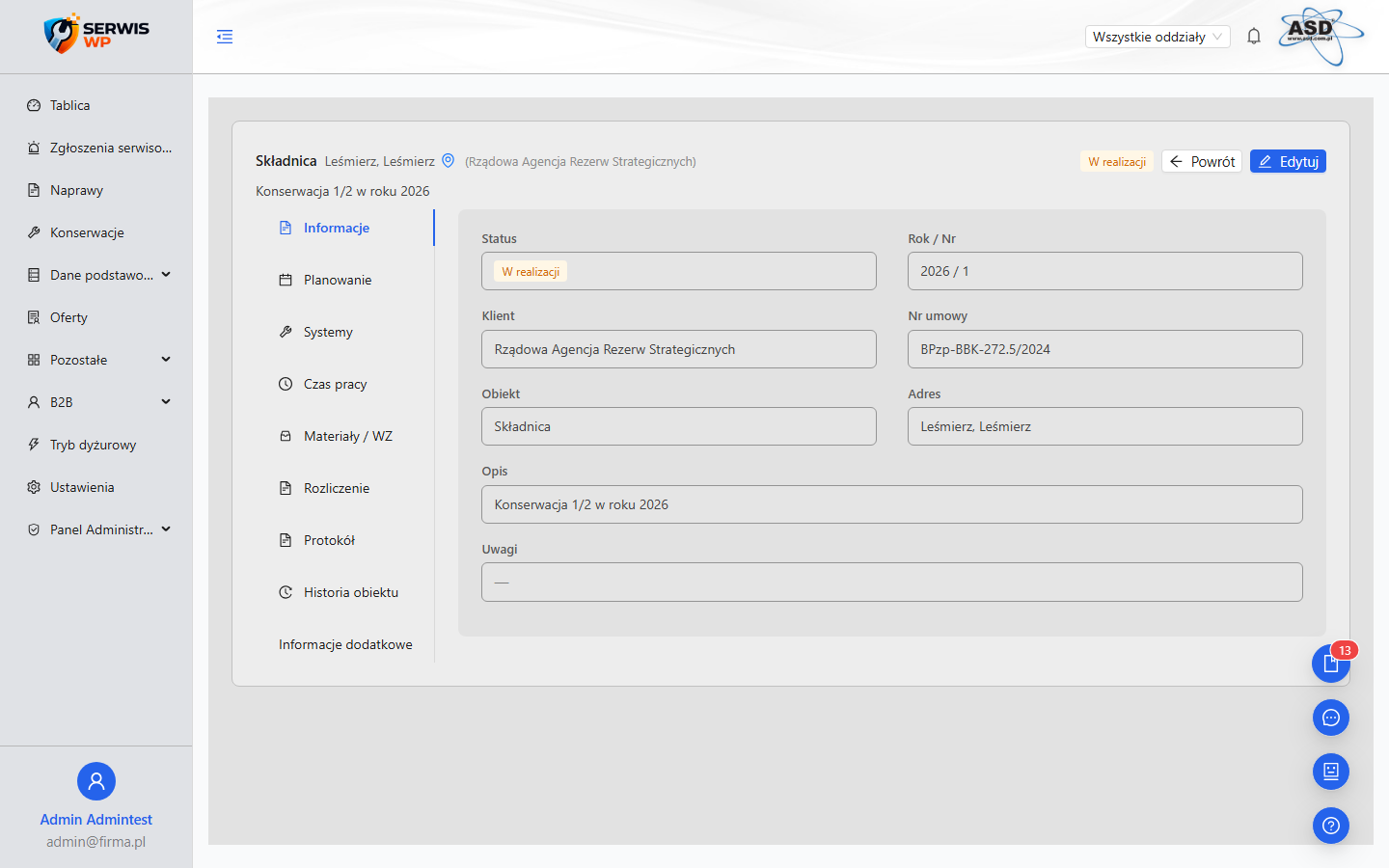
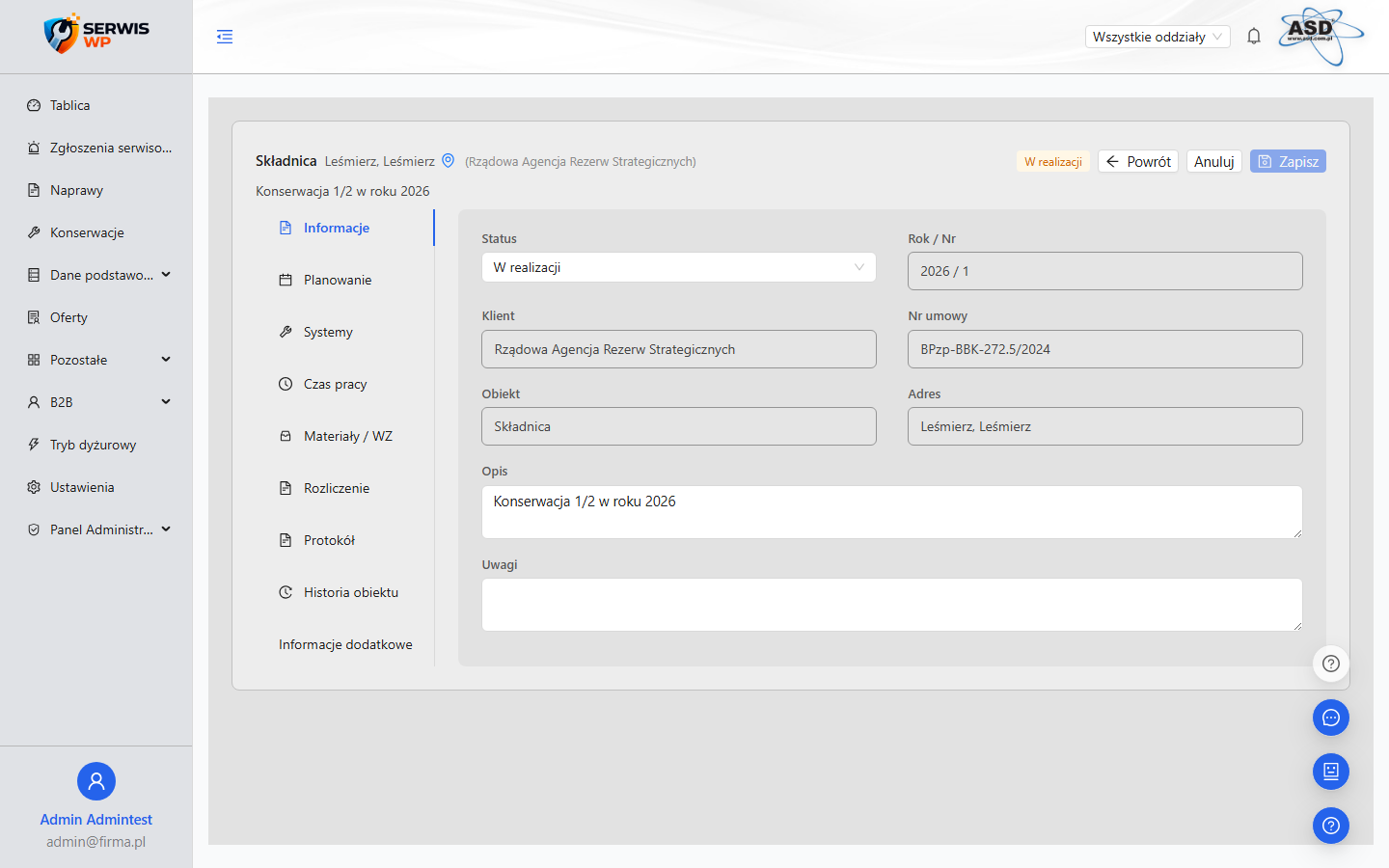
Dyspozytor lub Kierownik serwisu
Szczegoly konserwacji → zakladka "Planowanie" → sekcja "Zespol"
Do zaplanowanej konserwacji przypisujemy czlonkow zespolu serwisowego. Kazda osoba ma przypisana role w zespole. Po dodaniu osoby system automatycznie tworzy zdarzenia w jej kalendarzu Google.
Po dodaniu osoby do zespolu system automatycznie:
| Akcja | Szczegoly |
|---|---|
| Tworzy zdarzenia w kalendarzu | Jedno zdarzenie na kazdy dzien roboczy w zakresie dat (pon-pt). Godziny: 07:30 — 15:30 (standardowa dniowka) |
| Wypelnia opis zdarzenia | Nazwa klienta, numer umowy, systemy do sprawdzenia, zakres prac, sklad zespolu, adres obiektu z GPS |
| Sprawdza konflikty | Jesli serwisant ma juz cos w kalendarzu — zdarzenie powstanie z prefixem ⚠️ w tytule + ostrzezenie na ekranie |
Kierownik zespolu lub Serwisant
Widok mobilny → /mobile (aplikacja PWA na telefonie)
Serwisant przyjezdza na obiekt i realizuje prace konserwacyjne. System sluzy tu jako narzedzie do sledzenia czasu pracy, rejestracji GPS, realizacji etapow (per system) i dokumentowania stanu urzadzen.
Serwisant korzysta z widoku mobilnego (aplikacja PWA na telefonie), ktory prowadzi go przez caly dzien pracy za pomoca prostych przyciskow zmian stanu:
  BEZCZYNNY  →  DOJAZD  →  NA OBIEKCIE  →  PRACA  ↔  PRZERWA  →  POWROT  →  BEZCZYNNY
                  |                                                    |
                  +-- TANKOWANIE --+            +-- TANKOWANIE --------+
| Stan | Co robi serwisant | Co rejestruje system |
|---|---|---|
| Dojazd | Jedzie na obiekt — klika "Jade" | GPS, przebieg, czas dojazdu |
| Na obiekcie | Dotarl — klika "Na miejscu" | Lokalizacja GPS |
| Praca | Rozpoczyna prace — klika "Pracuje" | GPS, czas pracy. Automatycznie zmienia status konserwacji na W realizacji |
| Przerwa | Robi przerwe — klika "Przerwa" | Czas przerwy (nie wliczany do pracy) |
| Powrot | Jedzie do bazy — klika "Wracam" | GPS, przebieg, czas powrotu |
| Tankowanie | Tankuje (z dojazdu lub powrotu) | Rodzaj paliwa, litry, koszt, stacja |
Szczegoly konserwacji → zakladka "Systemy"
Kazdy system na obiekcie to osobny etap prac. Serwisant realizuje je kolejno:

Szczegoly konserwacji → zakladka "Materialy/WZ"
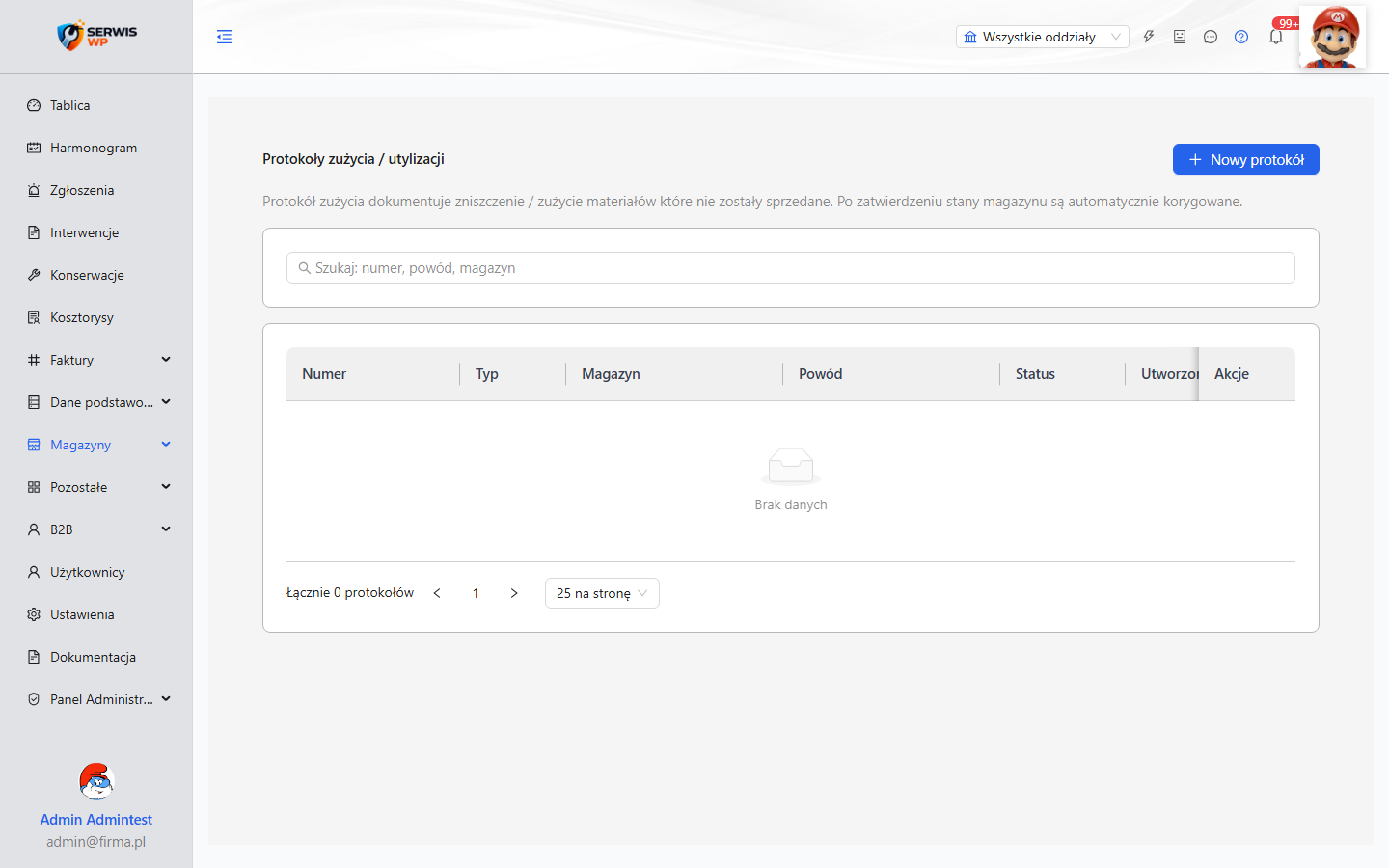
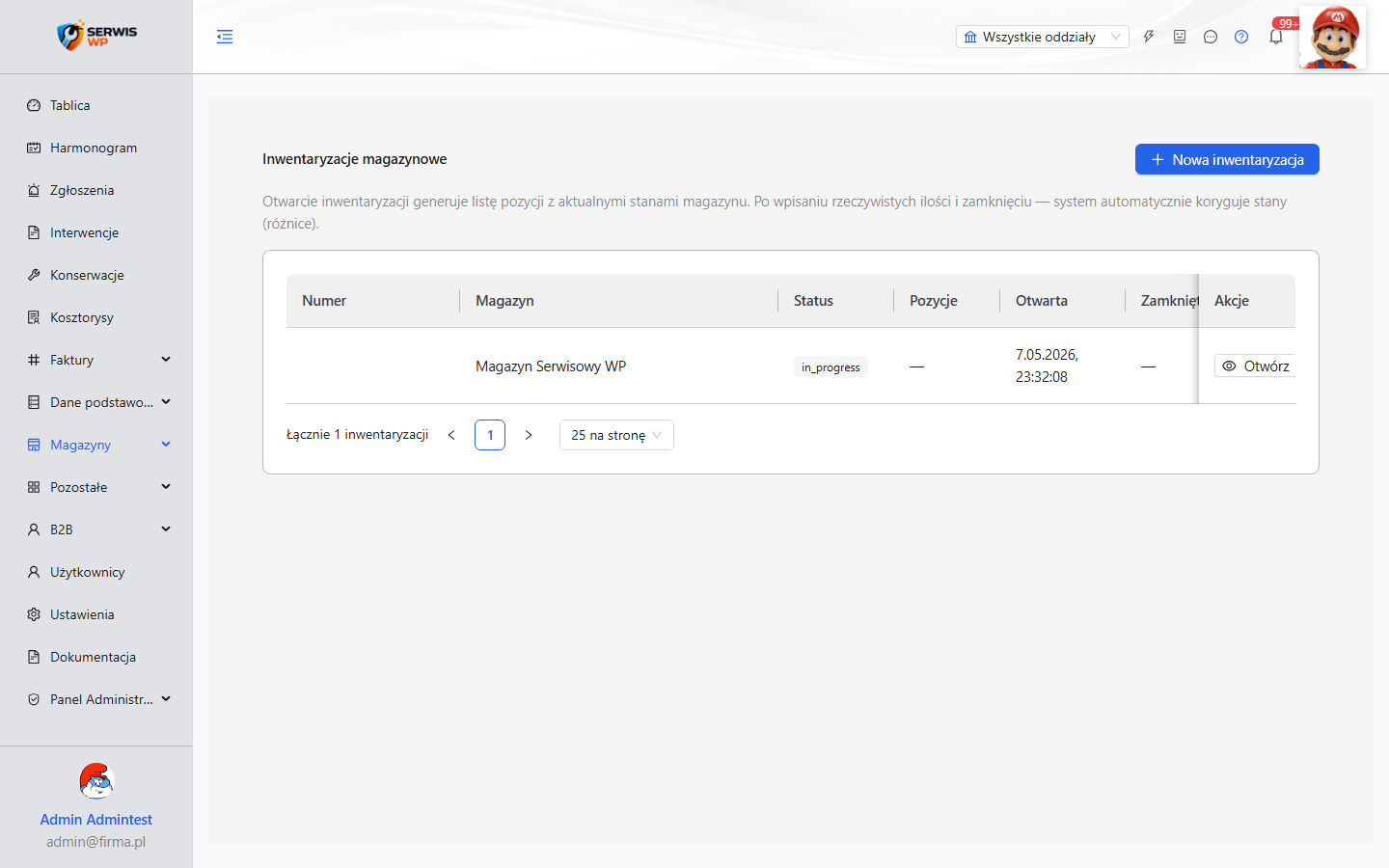
Serwisant rejestruje materialy uzyte podczas konserwacji. System automatycznie utworzy dokument WZ (wydanie z magazynu) po zakonczeniu prac. Kazdy material moze pochodzic z konkretnej partii FIFO (jesli sledzimy serie) lub z ogolnego stanu magazynowego.
| Typ materialu | Co system robi | Przyklad |
|---|---|---|
| Zwykly material | Pobranie z magazynu na zlecenie, dokument WZ | Czujka dymu, zasilacz, kabel |
| Material z partia (FIFO) | Pobranie z najstarszej dostepnej partii (data dostarczenia). System sledzi serie produkcyjne i daty waznosci | Akumulator (data produkcji), CSP zasilacz buforowy |
| Material zuzywalny (mig. 277) | Auto-konsumpcja przy WZ — nie wraca do stanu magazynu, koszt rozliczany od razu | Kawa, gazy zadymiajace, materialy szkoleniowe |
| Material gwarancyjny (mig. 163) | Oznaczony is_warranty = TRUE — nie obciaza klienta na fakturze | Wymiana wadliwego elementu w okresie gwarancji |
Wykrywanie materialu po EAN: Serwisant w widoku mobilnym moze zeskanowac kod EAN czujki / akumulatora — system znajdzie material w katalogu i zaproponuje pobrana ilosc + parta (FIFO).

Kierownik zespolu
Szczegoly konserwacji → zakladka "Protokol"
Po zakonczeniu prac kierownik zespolu wypelnia protokol konserwacji — oficjalny dokument potwierdzajacy wykonanie prac, stan systemow i zalecenia dla klienta.
| Sekcja | Pole | Opis |
|---|---|---|
| Zakres prac | Wykonany zakres | Opis faktycznie zrealizowanych prac |
| Prace niewykonane | Czy wszystko wykonano? (Tak/Nie) + powody | |
| Stan systemow | Ustalenia per system | Co stwierdzono dla kazdego systemu |
| Zalecenia | Rekomendacje dla klienta | |
| Uwagi powykonawcze | Niesprawnosci | Lista usterek wykrytych podczas konserwacji |
| Zalecenia serwisu | Co klient powinien naprawic/wymienic | |
| Przeglad | Okres przegladu | Polroczny / Kwartalny / Roczny |
| Data nastepnego przegladu | Kiedy zaplanowany kolejny | |
| Szkolenie | Przeprowadzono szkolenie | Czy przeszkolono personel klienta (Tak/Nie) |
| Czas | Podsumowanie czasu | Automatycznie zsumowany z sledzenia czasu |
{KOD_ODDZIALU}-{TYP}-{ROK}-{NR}, np. POZ-K1-2026-000001. Format mozna skonfigurowac w Panel Administracyjny → Protokoly i numeracja.
Kierownik zespolu, Serwisant, Klient
Szczegoly konserwacji → Protokol → sekcja "Podpisy"
Protokol wymaga podpisow — serwisantow (potwierdzenie wykonania) i przedstawiciela klienta (potwierdzenie odbioru). Podpisy sa skladane na ekranie dotykowym urzadzenia.
Automatyczna zmiana statusu: Po zlozeniu podpisu przez klienta system automatycznie zmienia status protokolu na PODPISANY. To jest formalne potwierdzenie odbioru prac.
Kierownik serwisu moze dodatkowo zlozyc podpis weryfikujacy — np. po powrocie zespolu do biura i sprawdzeniu dokumentacji.
Kierownik zespolu, Dyspozytor lub Kierownik serwisu
Szczegoly konserwacji → Protokol → "Generuj PDF"
System generuje profesjonalny dokument PDF z kompletnym protokolem konserwacji, gotowy do wyslania klientowi lub archiwizacji.
System wysleta wiadomosc email z zalaczonym PDF przez skonfigurowany kanal (Resend API / Gmail API / SMTP).
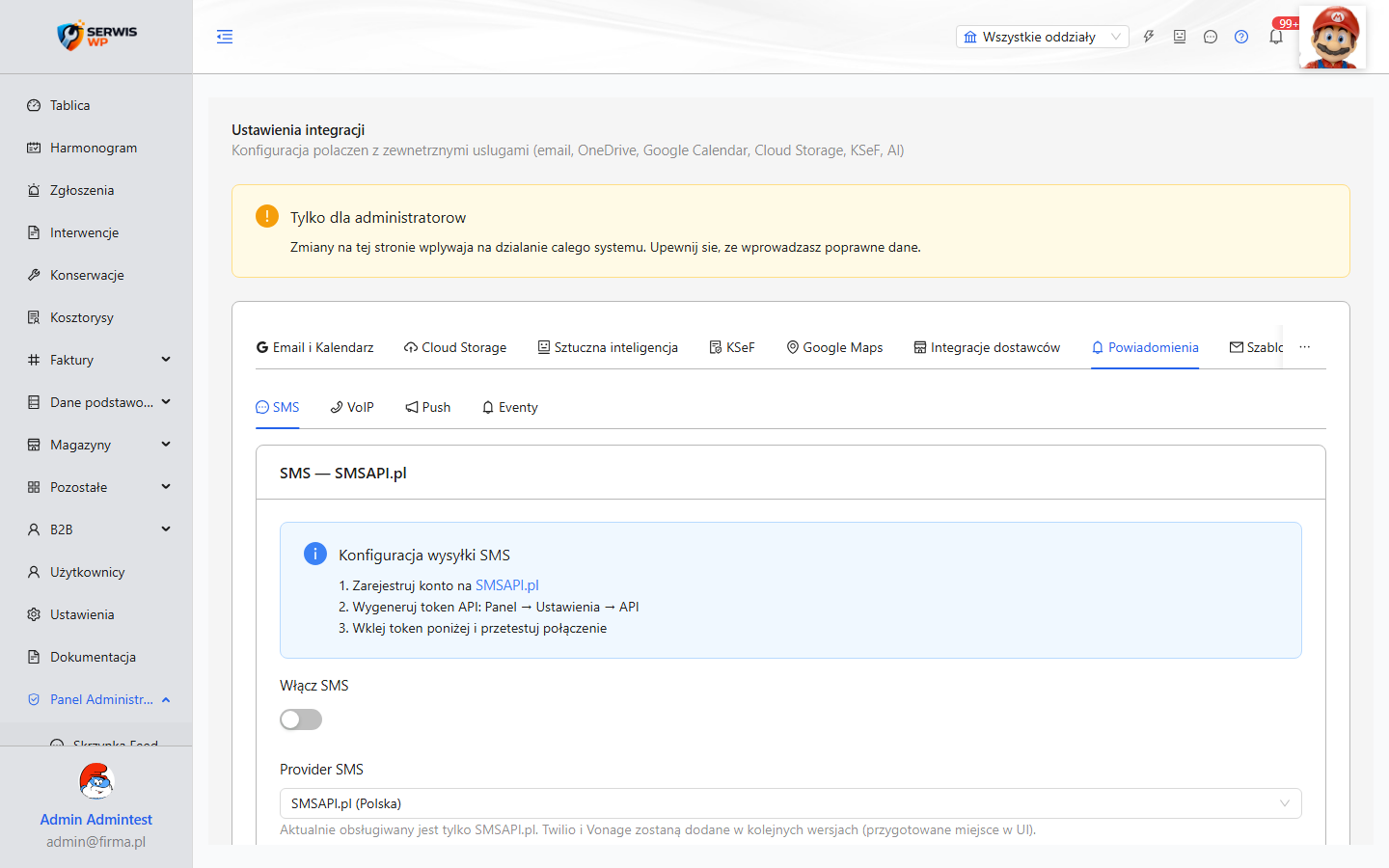
Niezaleznie od emaila system moze wyslac automatyczne SMS-y w 5 kluczowych momentach pracy serwisu (mig. 275/278). Konfiguracja per event w panelu administracyjnym:
| Etap | Tresc SMS-a | Wlaczone domyslnie |
|---|---|---|
| Zgloszenie utworzone | Numer zgloszenia + dane kontaktowe serwisu | Tak |
| Kosztorys wyslany | Link do akceptacji online (1 klik) | Tak — gdy kosztorys istnieje |
| Faktura wystawiona | Numer faktury + link do PDF | Opcjonalnie |
| Protokol naprawy do akceptacji | Link do podpisu zdalnego | Opcjonalnie |
| Praca zakonczona | Informacja o zakonczeniu konserwacji + numer protokolu | Opcjonalnie |
Konfiguracja: Panel Administracyjny → Powiadomienia → Zdarzenia. Dla kazdego zdarzenia admin ustawia: czy SMS, czy email, czy in-app, oraz szablon tresci z placeholderami ({{client_name}},{{ticket_number}},{{link}}).
Kierownik serwisu lub Dyspozytor
Szczegoly konserwacji → zmiana statusu
Po podpisaniu protokolu i wyslaniu PDF zamykamy konserwacje — oznaczamy ja jako wykonana, a nastepnie (opcjonalnie) weryfikujemy dokumentacje.
Etap weryfikacji jest opcjonalny — mozna przejsc bezposrednio od "Wykonana" do fakturowania. Weryfikacja jest przydatna w wiekszych firmach, gdzie kierownictwo chce kontrolowac jakosc dokumentacji.
Administrator
Menu boczne → Faktury → Faktury wystawione → Nowa faktura
Ostatni etap procesu — wystawienie faktury za wykonana konserwacje. System oferuje kreator faktur z automatycznym pre-fillem danych z konserwacji.
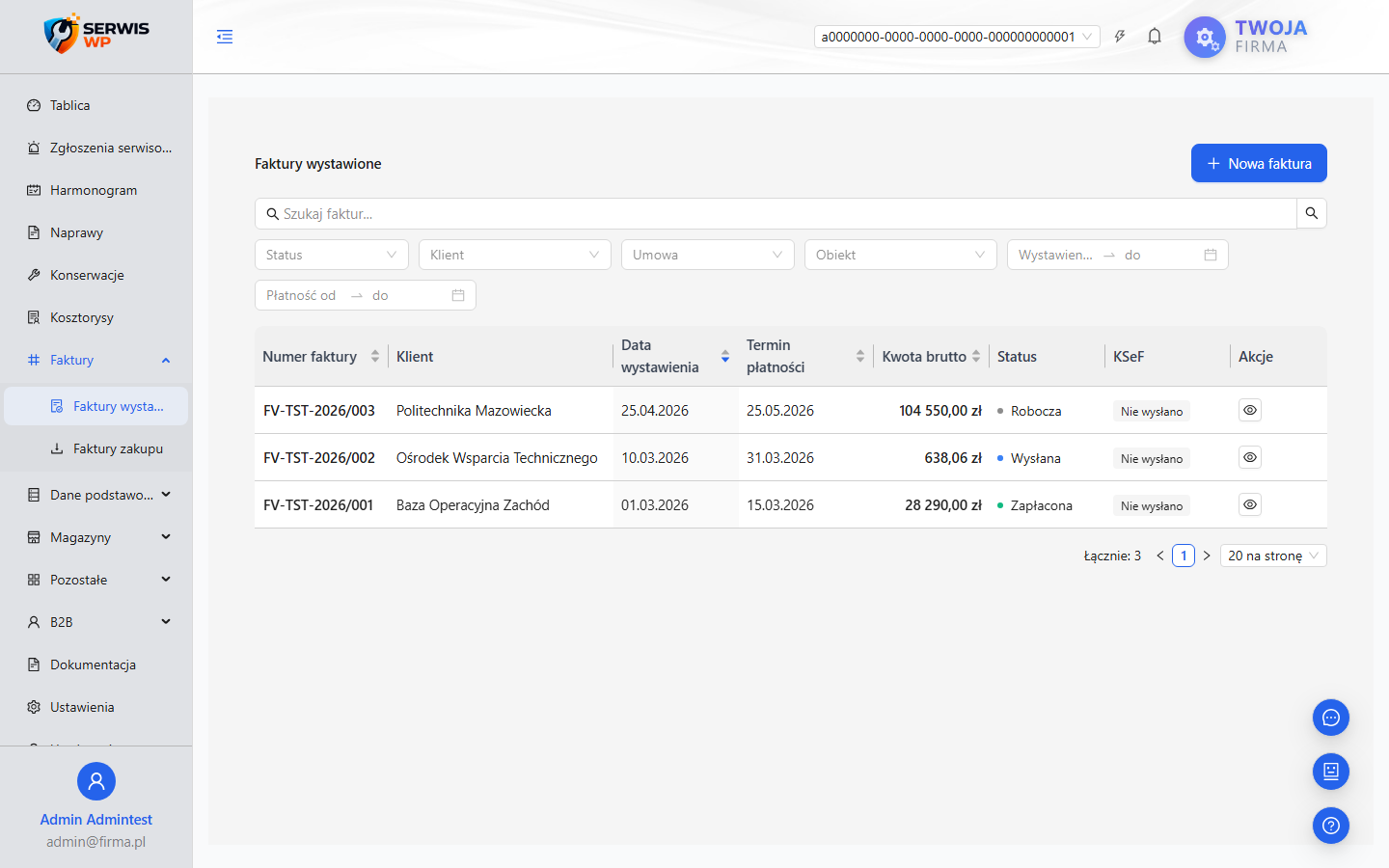
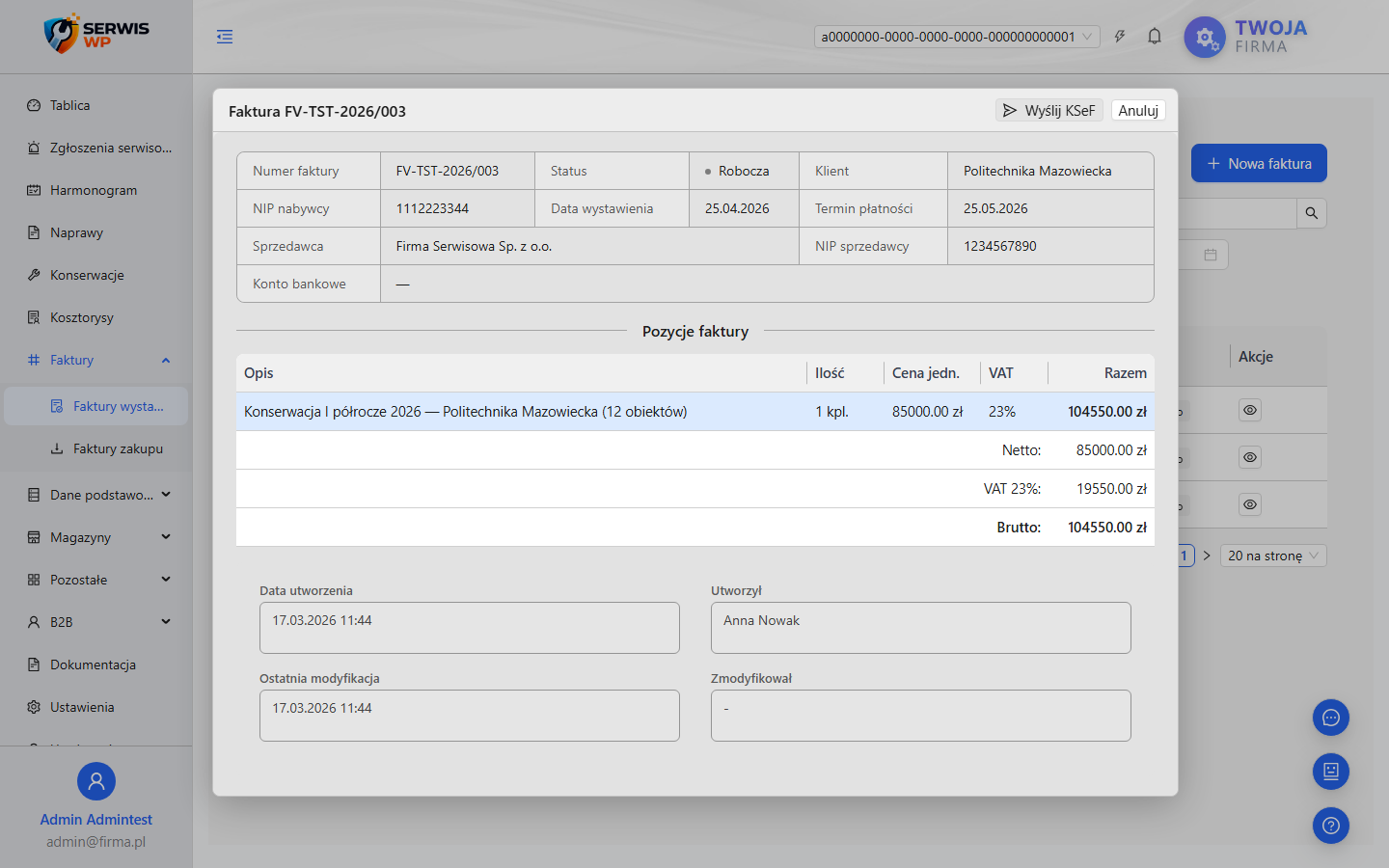
System oferuje 4 rozne sposoby wystawienia faktury za konserwacje. Wybor zalezy od modelu rozliczen w umowie:
| Wariant | Zrodlo danych | Kiedy stosowac | Co system pre-filluje |
|---|---|---|---|
| A. Z konserwacji | Niefakturowane konserwacje | Faktura po kazdej konserwacji (najczestszy wariant) | Klient, umowa, protokol, pozycje z kosztorysu |
| B. Z harmonogramu umowy | Niezafakturowane pozycje harmonogramu faktur | Faktura wg ustalonego harmonogramu platnosci (np. co kwartal, ryczalt miesieczny) | Klient, umowa, kwoty z harmonogramu |
| C. Z naprawy | Niefakturowane protokoly naprawy | Dodatkowe naprawy wykryte podczas konserwacji | Klient, umowa, protokol naprawy, kosztorys |
| D. Recznie | Wybor klienta | Niestandardowe rozliczenia, korekty | Nic — reczne wypelnienie |
FV/2026/001)invoice_id)ETAP 1-3: PRZYGOTOWANIE Umowa → Obiekty + Systemy → Harmonogram konserwacji ETAP 4: GENEROWANIE "Generuj z harmonogramu" → Konserwacje ze statusem "Do zaplanowania" ETAP 5-6: PLANOWANIE Wyznaczenie dat → Przypisanie zespolu → Google Calendar → "Zaplanowana" ETAP 7: REALIZACJA Widok mobilny (dojazd → praca → etapy per system) → "W realizacji" ETAP 8-10: DOKUMENTACJA Protokol → Podpisy (serwis + klient) → PDF → Wyslanie emailem ETAP 11-12: ZAMKNIECIE "Wykonana" → Weryfikacja (opcj.) → Faktura → "Rozliczona"
| Moment | Co system robi automatycznie |
|---|---|
| Generowanie z harmonogramu | Tworzy konserwacje + etapy per system, oblicza czas, numeruje protokoly |
| Dodanie osoby do zespolu | Tworzy zdarzenia w Google Calendar, sprawdza konflikty (FreeBusy API) |
| Pierwszy "Start pracy" | Zmienia status konserwacji na "W realizacji" |
| Kazda zmiana stanu mobilnego | Loguje GPS + przebieg pojazdu |
| Podpis klienta na protokole | Zmienia status protokolu na "Podpisany" |
| Generowanie PDF | Uzywa szablonu DOCX lub PDFKit, opcjonalnie upload do chmury |
| Wystawienie faktury | Zmienia status konserwacji na "Rozliczona", oznacza jako zafakturowana |
| Kazda zmiana statusu | Wpis w dzienniku audytu |
| Element | Sciezka w systemie |
|---|---|
| Lista umow / Kreator umowy | Dane podstawowe → Umowy |
| Szczegoly umowy (obiekty, harmonogramy, fakturowanie) | Umowy → kliknij na umowe |
| Lista konserwacji | Konserwacje (menu boczne) |
| Szczegoly konserwacji (planowanie, systemy, czas, protokol) | Konserwacje → kliknij na konserwacje |
| Harmonogram (Gantt / Tydzien / Miesiac) | Harmonogram (menu boczne) |
| Widok mobilny technika | /mobile (aplikacja PWA) |
| Faktury wystawione | Faktury → Faktury wystawione |
| Konfiguracja numeracji protokolow | Panel Administracyjny → Protokoly i numeracja |
| Integracje (Calendar, Cloud, Email) | Panel Administracyjny → Integracje |