Instrukcja krok po kroku — od przyjęcia zgłoszenia do wystawienia faktury. Dokument opisuje wszystkie warianty procesu interwencji serwisowej w systemie SerwisRun.
Poniższy diagram przedstawia kompletny przepływ interwencji serwisowej z uwzględnieniem wszystkich ról i wariantów. Proces przebiega różnie w zależności od tego, czy zgłoszenie wpływa w godzinach pracy czy poza godzinami, oraz czy naprawa wymaga specjalnego sprzętu.
Uwaga: Diagram w formacie PDF dostępny jest w pliku Procedury/2026 Interwencja Serwisowa.pdf. Przedstawia przepływ procesowy z podziałem na role: Klient, Kierownik Serwisu/Dyspozytor, Serwisant Dyżurny, Serwisant, Kosztorysant i Fakturowanie.
| Rola | Odpowiedzialność | Kiedy działa |
|---|---|---|
| Klient KLIENT | Zgłasza awarię, zatwierdza kosztorys (jeśli wymagany), odbiera wynik naprawy | Początek i koniec procesu |
| Kierownik Serwisu / Dyspozytor DYSPOZYTOR | Rejestruje zgłoszenie, weryfikuje, wprowadza zlecenie, zarządza sprzętem i zamówieniami, przydziela serwisanta | W godzinach pracy firmy |
| Serwisant Dyżurny DYŻURNY | Przyjmuje zgłoszenia poza godzinami, wykonuje pilne naprawy, sporządza protokół | Poza godzinami pracy (dyżur) |
| Serwisant TECHNIK | Wykonuje naprawę serwisową, sporządza protokół naprawy | W godzinach pracy — planowe naprawy |
| Kosztorysant KOSZTORYSANT | Przygotowuje kosztorys powykonawczy, wysyła do weryfikacji klientowi | Po naprawie (jeśli wymagana wycena) |
| Fakturowanie FAKTUROWANIE | Wystawia fakturę na podstawie kosztorysu lub protokołu naprawy | Końcowy etap procesu |
Proces interwencji serwisowej ma cztery główne warianty, zależne od okoliczności zgłoszenia:
| Wariant | Warunki | Przebieg |
|---|---|---|
| A Pilna w godzinach pracy | Zgłoszenie w godzinach pracy, priorytet: pilne | Natychmiastowe przygotowanie sprzętu → wybór serwisanta → naprawa → protokół → faktura |
| B Planowa w godzinach pracy | Zgłoszenie w godzinach pracy, priorytet: normalny | Sprawdzenie potrzebnego sprzętu → ewentualne zamówienie → zaplanowanie terminu → wybór serwisanta → naprawa → protokół → faktura |
| C Dyżurna (poza godzinami) | Zgłoszenie poza godzinami pracy, priorytet: pilne | Serwisant dyżurny przyjmuje → natychmiastowa naprawa → protokół → (jeśli nieskuteczna) → kosztorys → faktura |
| D Przez portal B2B | Klient zgłasza przez portal samoobsługowy | Automatyczna rejestracja w systemie → weryfikacja przez dyspozytora → dalej wg wariantu A lub B |
Każde zgłoszenie — niezależnie od wariantu A/B/C/D — może być dodatkowo oznaczone:
| Flaga | Co zmienia w procesie | Gdzie ustawić |
|---|---|---|
Reklamacja / Gwarancja (is_warranty_claim = TRUE, mig. 224) |
Cała interwencja dziedziczy flagę gwarancji. Materiały wydane do tej naprawy oznaczone is_warranty = TRUE — nie obciążają klienta na fakturze. Reklamacja widoczna na stronie /complaints. |
W kreatorze zgłoszeń — opcja „Gwarancja" w TicketSubmitModal; sekcja WarrantySection w detalach |
| Pilne / SLA | Zegar SLA startuje od momentu rejestracji. Jeśli umowa ma czas reakcji 4h, system wyświetla licznik „pozostało: 03:42:15" | Pole „Priorytet" w kreatorze zgłoszenia |
| Z procedurą indywidualną | System uruchamia Workflow Builder v2 przypisany do klienta — zamiast standardowych 12 kroków stosuje niestandardowy przepływ z bramkami N-way i pętlami (mig. 245–249) | Automatycznie — jeśli klient ma przypisany szablon procedury (mig. 274) |
Decyzja architektoniczna 2026-05-07: Reklamacje nie są osobnym modułem — są to zgłoszenia z flagą gwarancji. Strona/complaintsto filtrowana lista takich zgłoszeń + roszczenia RMA zwarranty_claims. Wszystkie reklamacje powstają w kreatorze zgłoszeń.
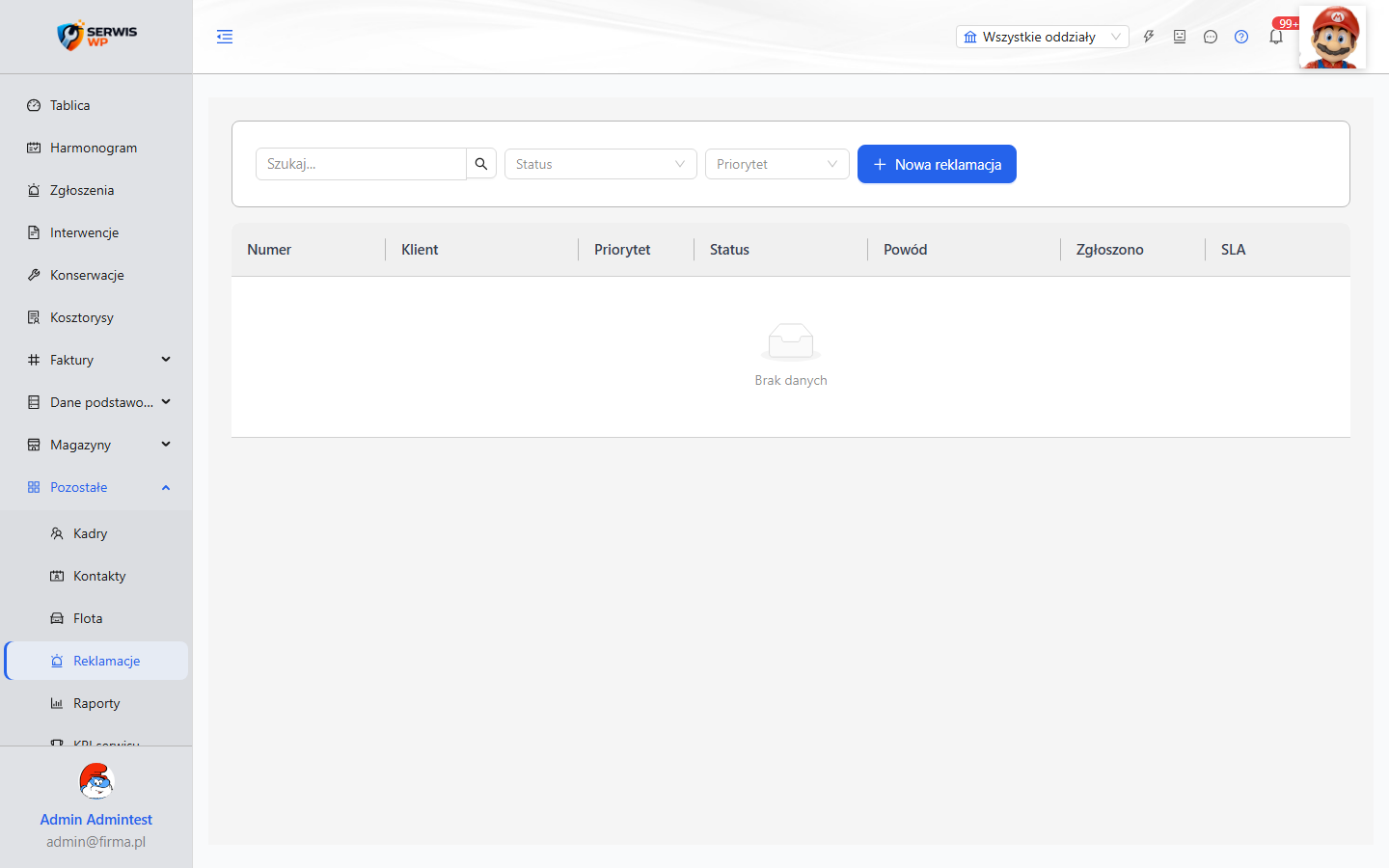
/complaints — filtrowana lista zgłoszeń z flagą gwarancji + roszczenia RMA.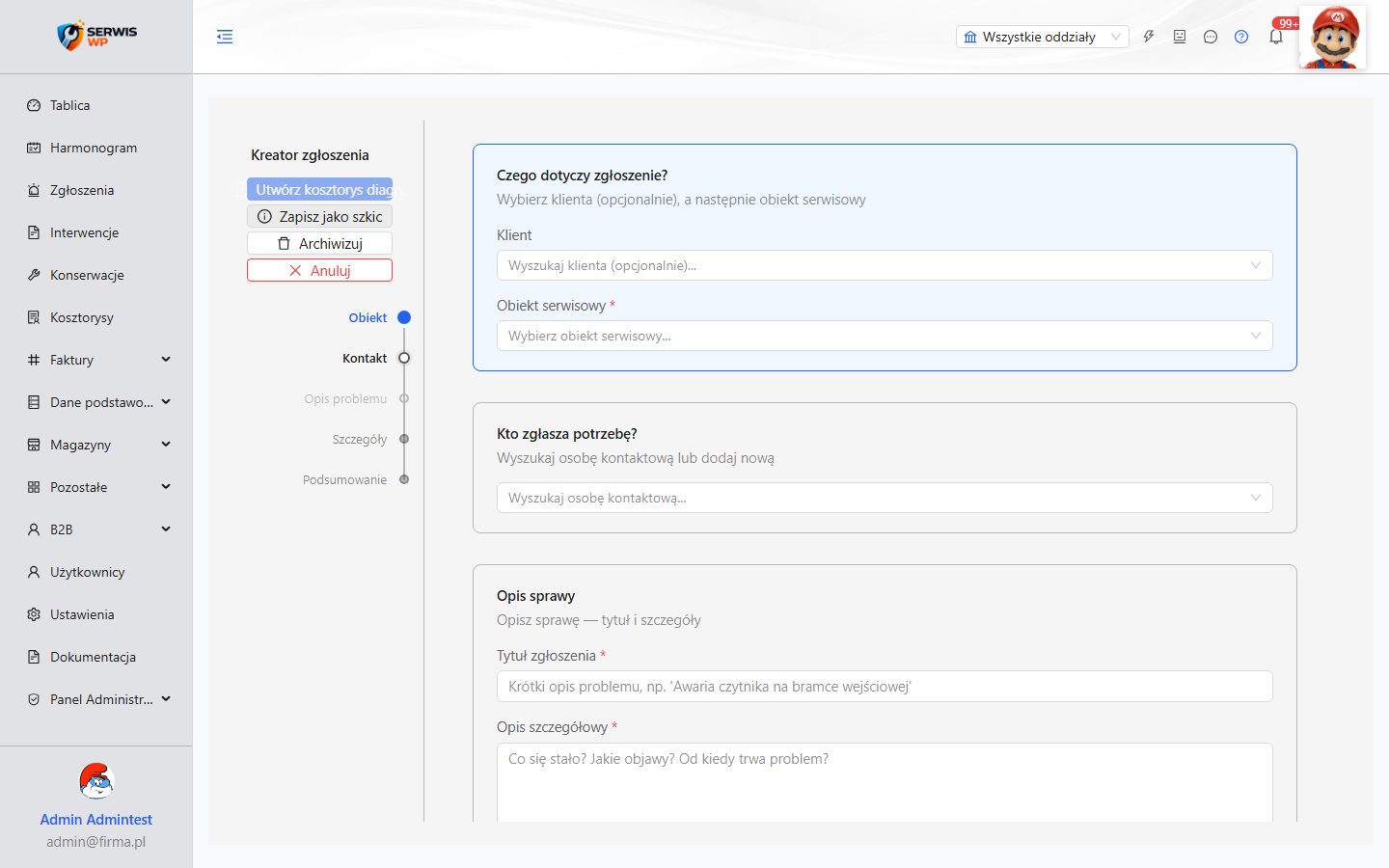
is_warranty_claim.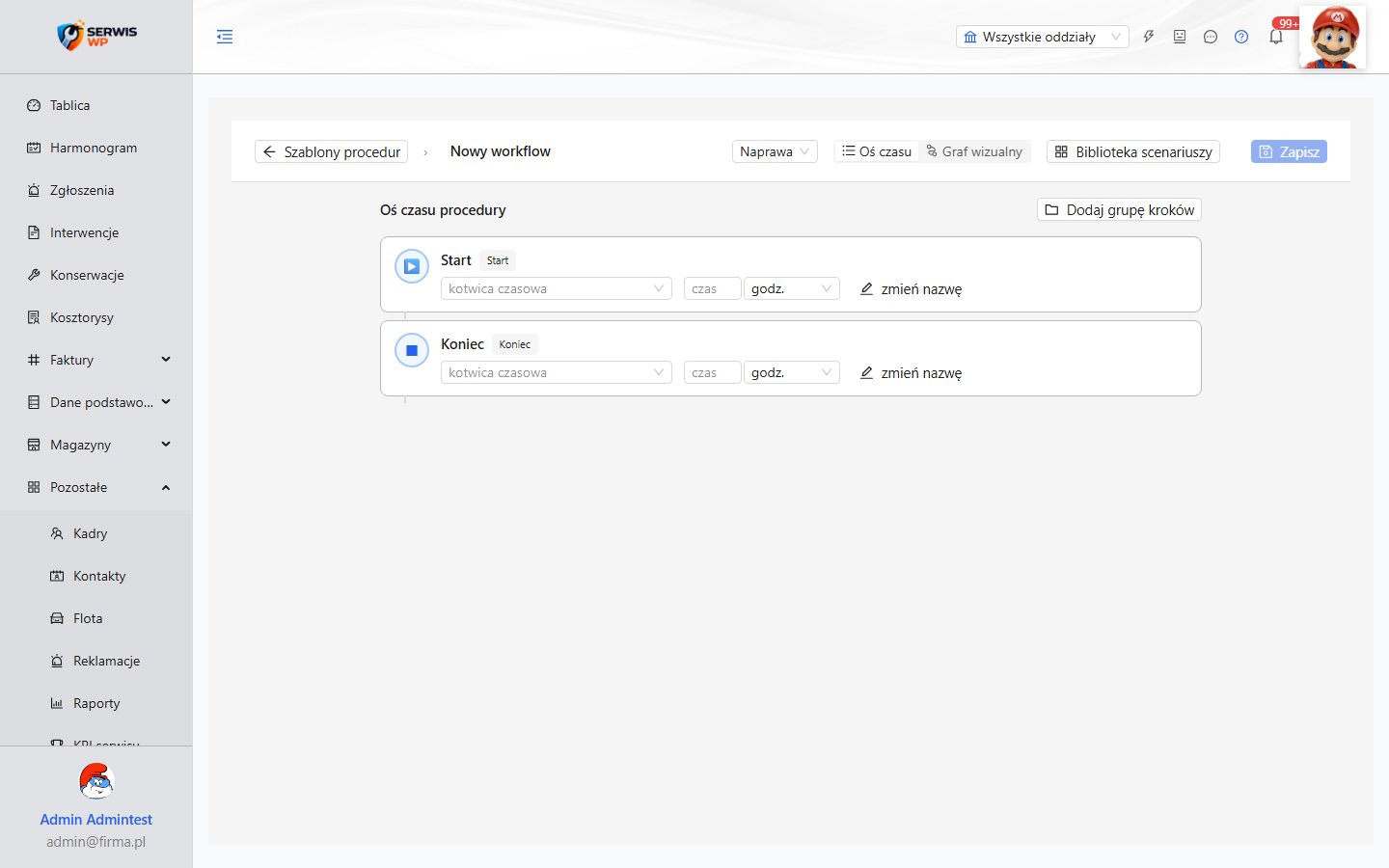
KLIENT U klienta występuje awaria. Decyduje o wezwaniu serwisu i wybiera jeden z kanałów zgłoszenia:
| Kanał zgłoszenia | Opis | Gdzie w systemie |
|---|---|---|
| Telefon | Klient dzwoni na numer serwisu. Dyspozytor lub serwisant dyżurny (poza godzinami) odbiera i rejestruje zgłoszenie ręcznie. | Dyspozytor tworzy zgłoszenie przez + Dodaj zgłoszenie |
| Klient wysyła opis awarii na adres e-mail serwisu. Dyspozytor rejestruje zgłoszenie na podstawie treści maila. | Dyspozytor tworzy zgłoszenie ręcznie | |
| Fax | Klient przesyła formularz faxem. Dyspozytor rejestruje na podstawie otrzymanego dokumentu. | Dyspozytor tworzy zgłoszenie ręcznie |
| Portal B2B | Klient loguje się do portalu samoobsługowego i sam tworzy zgłoszenie. System automatycznie zapisuje je w rejestrze. | Moduł Moje zgłoszenia (B2B) |
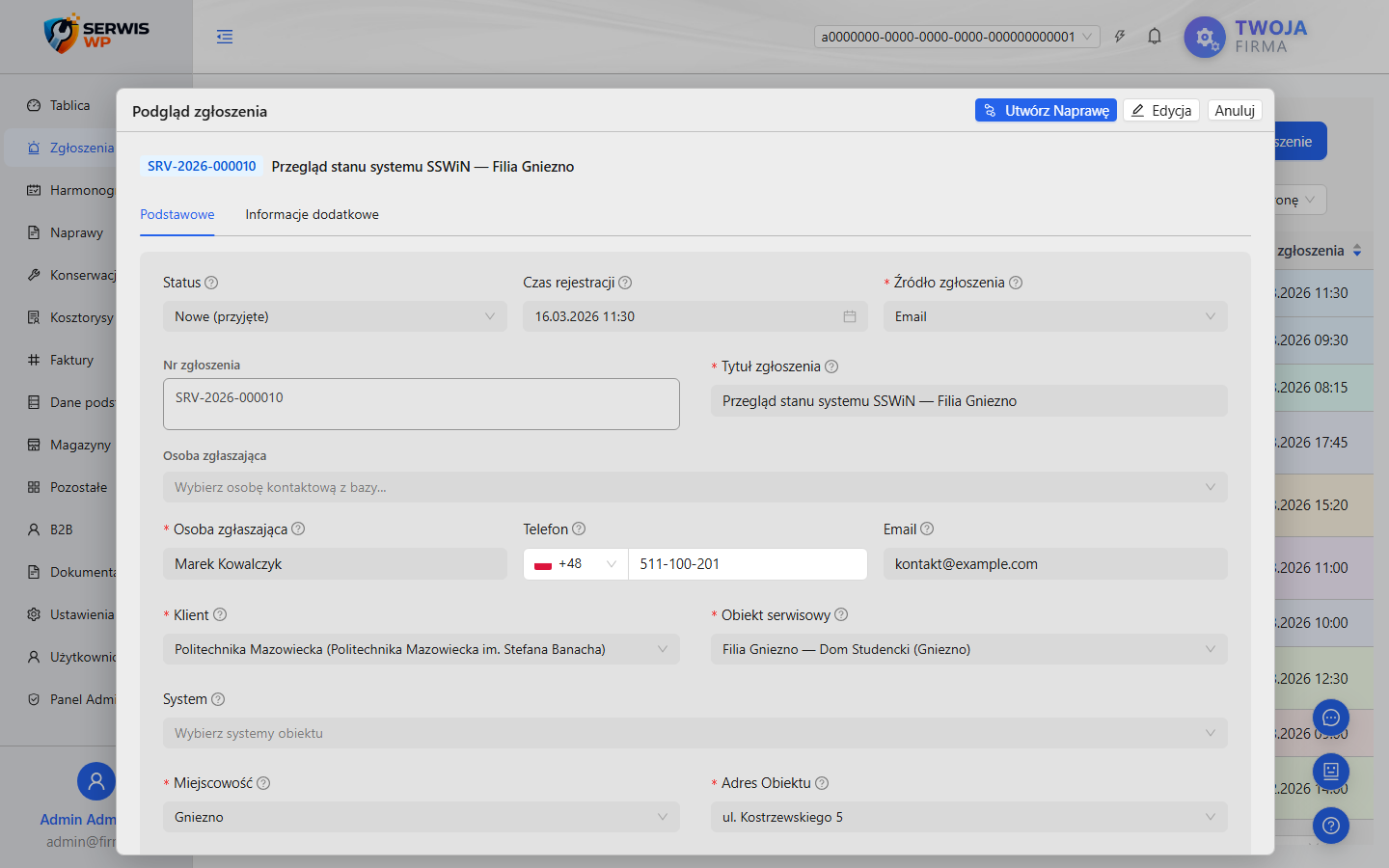
W systemie: Przycisk + Dodaj zgłoszenie w widoku Zgłoszenia Serwisowe otwiera kreator zgłoszenia. W kreatorze wybierasz obiekt serwisowy, osobę kontaktową, opisujesz problem i określasz priorytet.
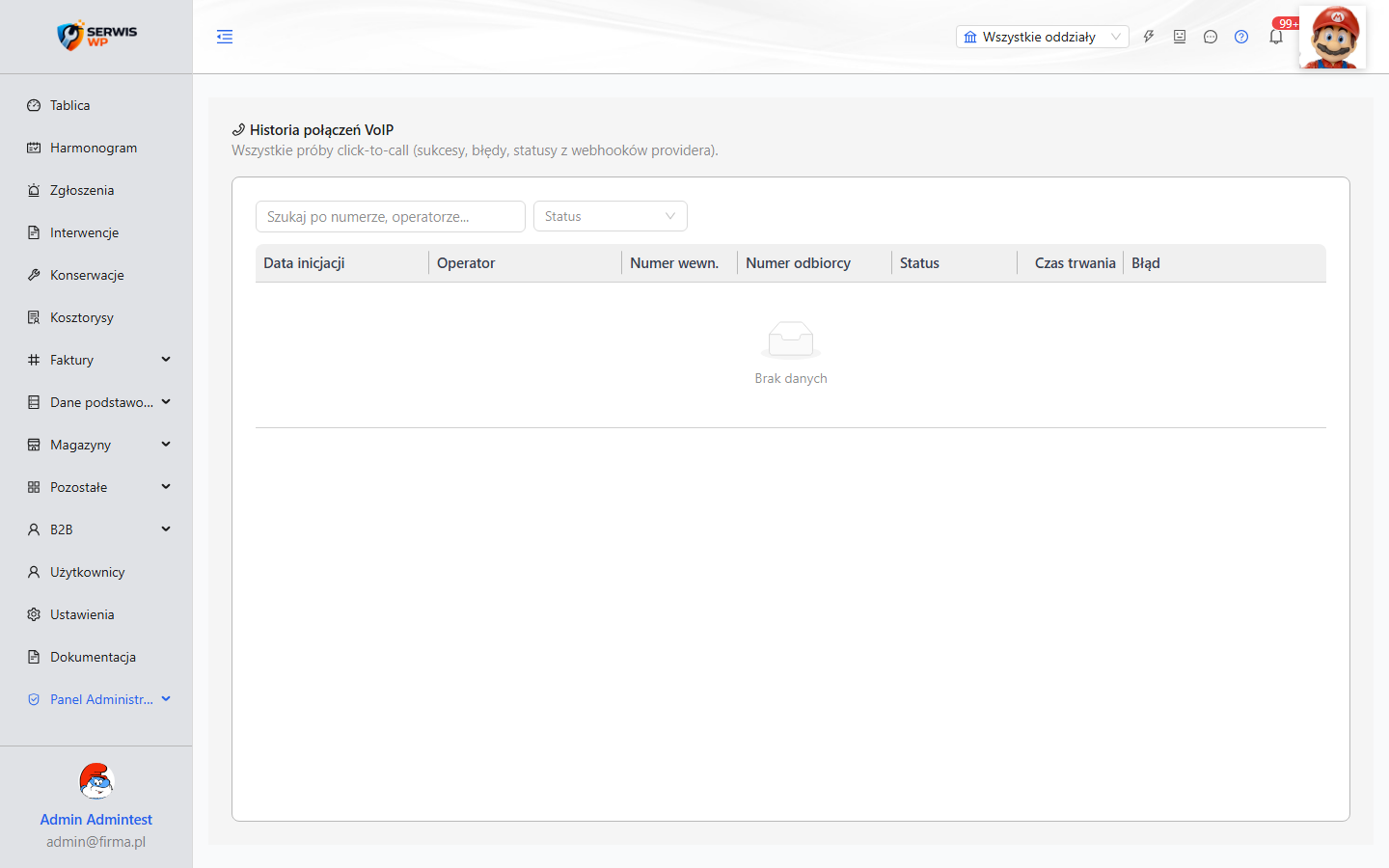
W karcie klienta i w panelu szczegółów zgłoszenia, obok każdego numeru telefonu, znajduje się ikona słuchawki (ClickToCallButton). Kliknięcie:
connected / failed + czasem trwaniaPo co: dyspozytor nie musi przepisywać numeru z karty klienta do telefonu — jeden klik i już dzwoni. Każda rozmowa jest powiązana ze zgłoszeniem (audyt + historia).
Sposób rejestracji zależy od tego, czy jest to godzina pracy firmy:
DYSPOZYTOR Kierownik serwisu / dyspozytor wprowadza zgłoszenie do rejestru. Zgłoszenie trafia do bazy danych systemu z numerem SRV-RRRR-NNNNNN.
DYŻURNY Serwisant dyżurny przyjmuje zgłoszenie telefonicznie i sam wprowadza je do systemu — przez Tryb dyżurowy lub widok mobilny.


DYSPOZYTOR DYŻURNY Zarejestrowane zgłoszenie jest weryfikowane. Na tym etapie określa się:
DYSPOZYTOR Po pozytywnej weryfikacji dyspozytor tworzy zlecenie naprawy (Naprawa) w systemie. Zlecenie łączy zgłoszenie z konkretnymi działaniami naprawczymi.
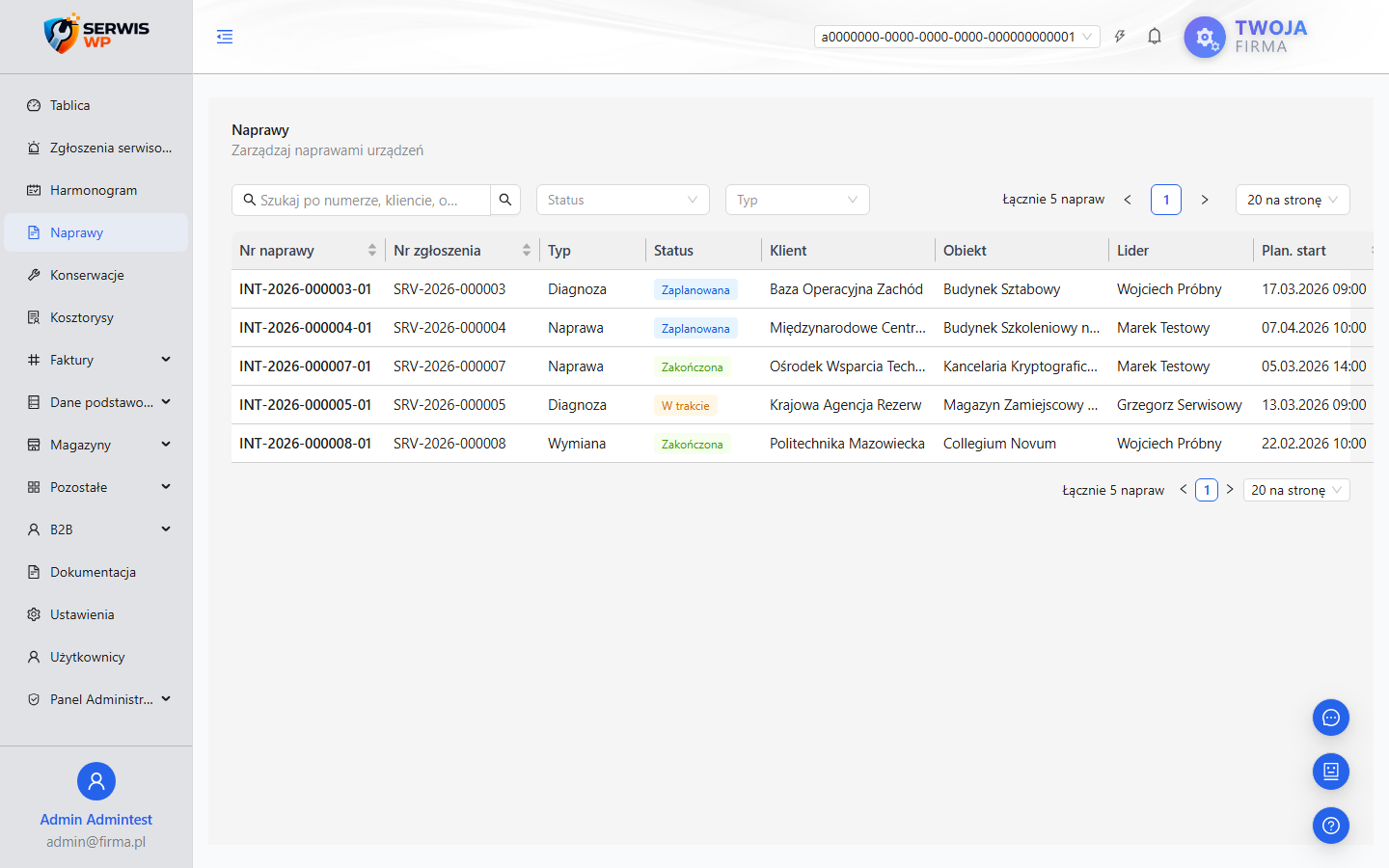
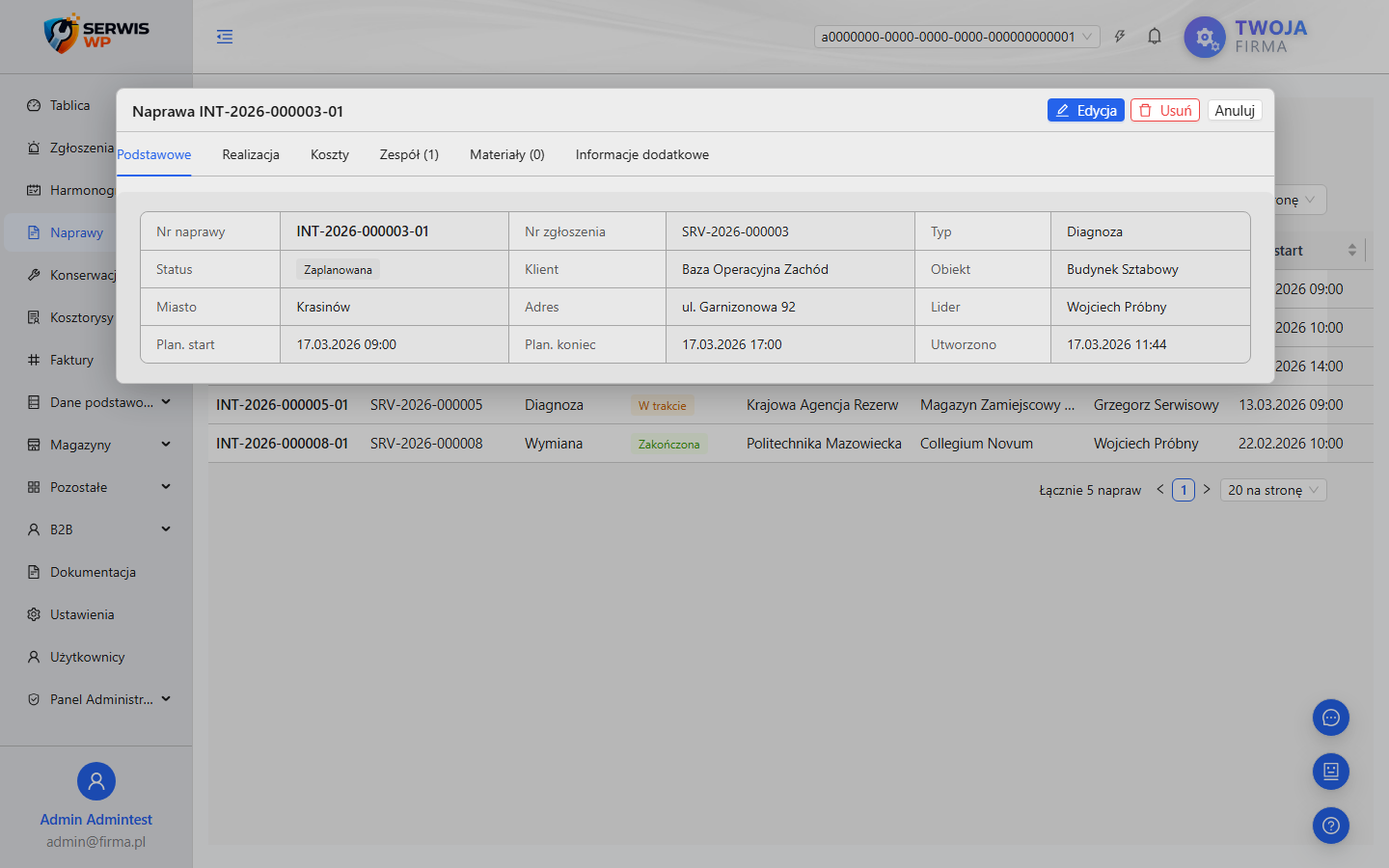
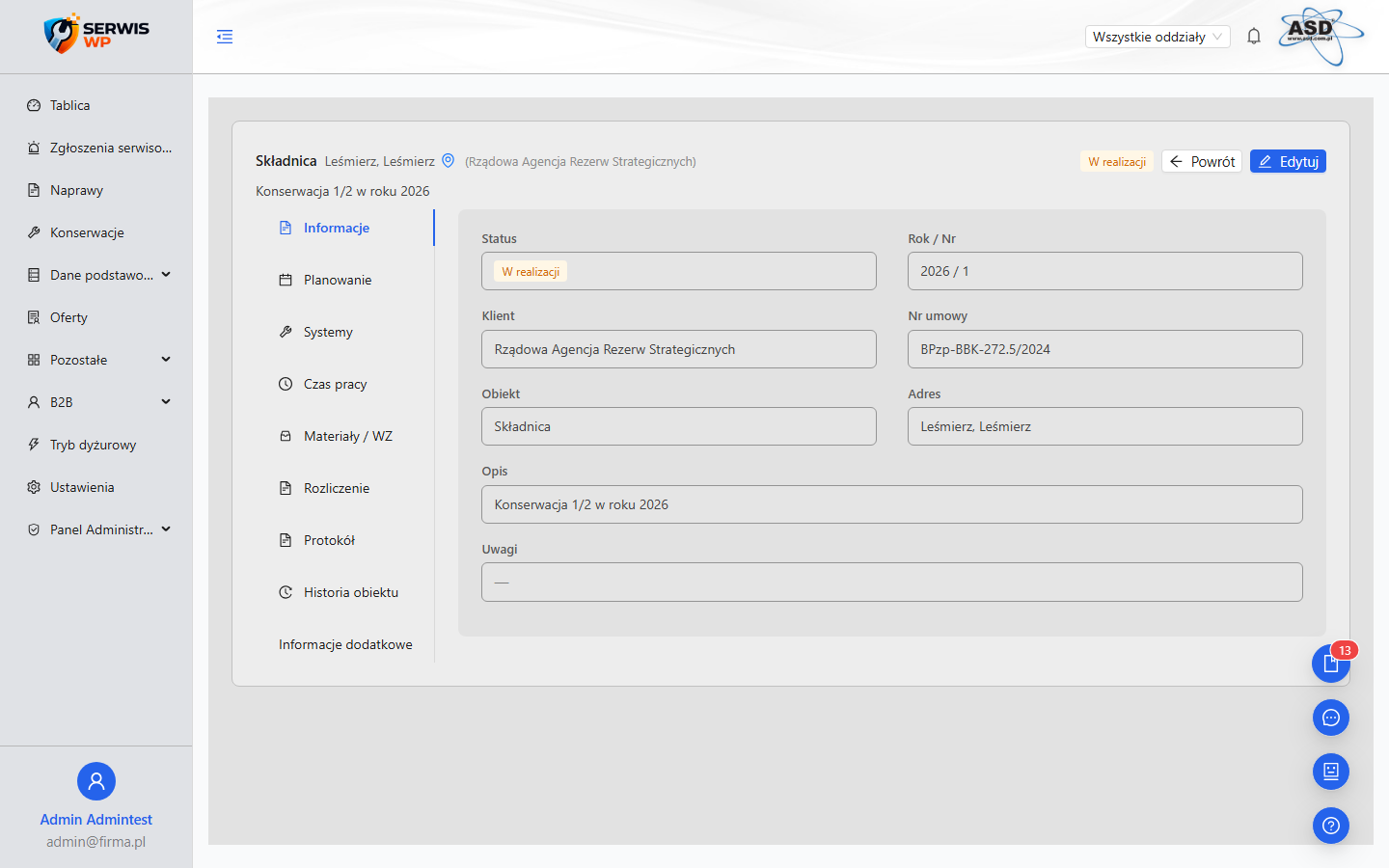
W systemie: Moduł Naprawy w menu bocznym. Zlecenie naprawy ma 5 zakładek w panelu szczegółów: Podstawowe, Realizacja, Koszty, Zespół, Materiały.
Ten krok przebiega różnie w zależności od wariantu:
DYSPOZYTOR Przygotowanie sprzętu odbywa się natychmiast — dyspozytor kompletuje dostępne materiały i wyposażenie z magazynu.
DYSPOZYTOR Dyspozytor sprawdza, czy potrzebny sprzęt jest dostępny:
NIE → Przejdź do planowania terminu (krok 6)
TAK → Zamów sprzęt i czekaj na dostawę
Jeśli potrzebny sprzęt nie jest dostępny w magazynie, dyspozytor tworzy zamówienie do dostawcy:
Magazyny)Zamówienia)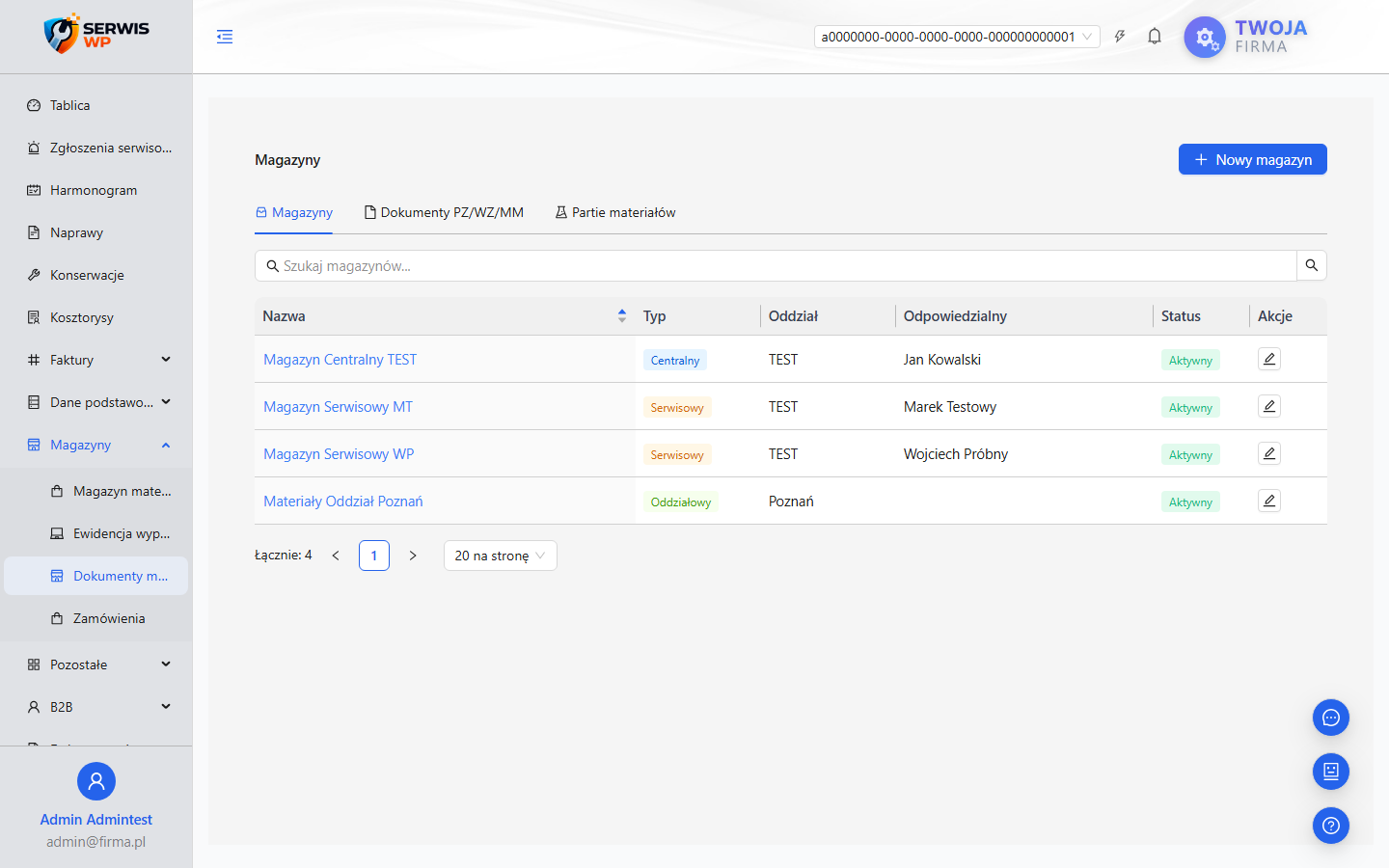
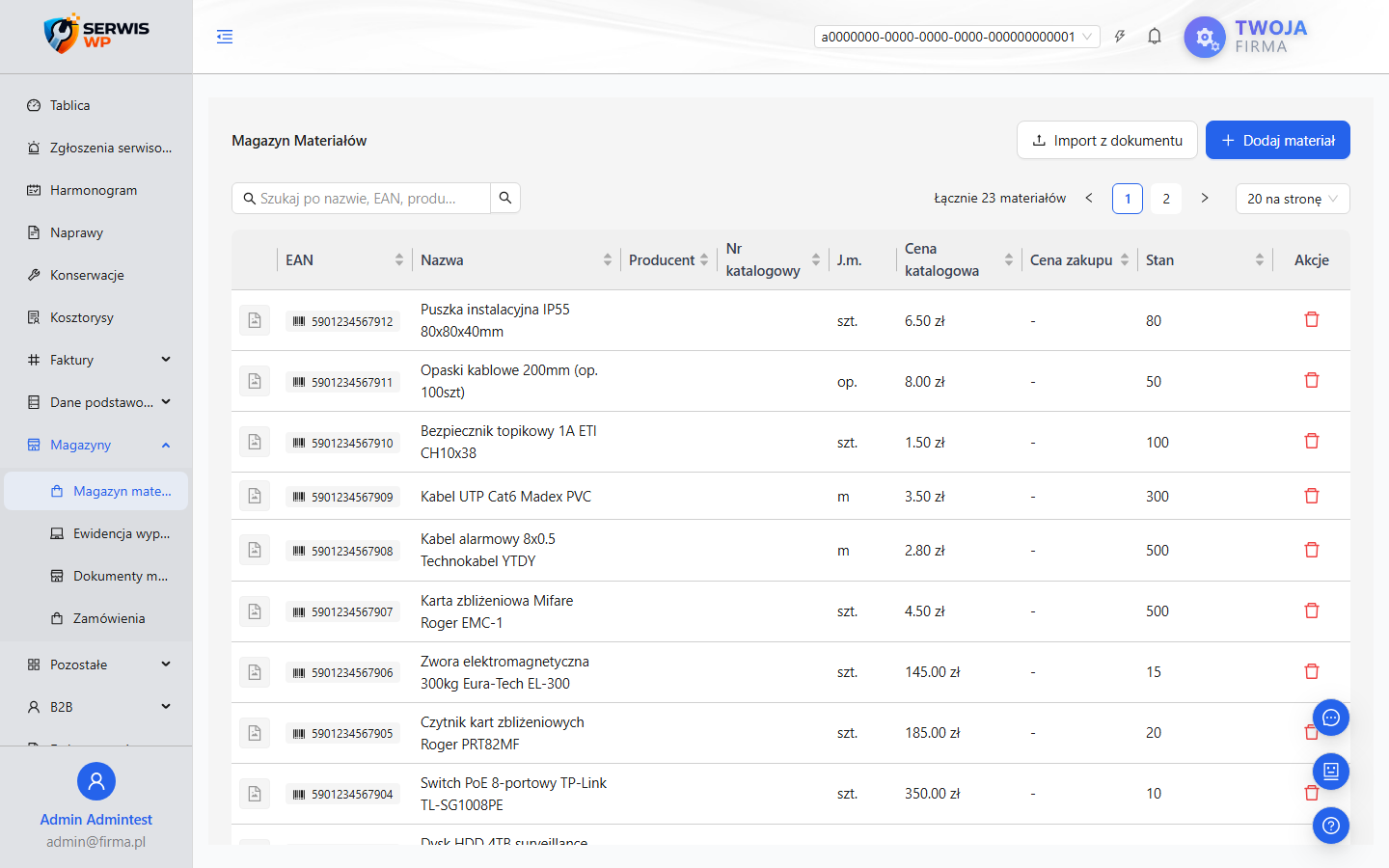
Zamówienia. Po potwierdzeniu kompletności sprzętu proces wraca do planowania terminu.DYSPOZYTOR Dyspozytor przydziela serwisanta i ustala termin realizacji. W przypadku wariantu pilnego — termin jest natychmiastowy.
working_hours_start/end)
Integracja z Google Calendar: Po zaplanowaniu naprawy, system automatycznie tworzy wydarzenie w kalendarzu Google przypisanego technika. Technik widzi zadanie w telefonie, zegarku, przeglądarce.
TECHNIK DYŻURNY Serwisant wykonuje naprawę na obiekcie klienta.
Serwisant realizuje naprawę zgodnie ze zleceniem. Korzysta z widoku mobilnego do śledzenia postępu:
Serwisant dyżurny wykonuje naprawę natychmiast po przyjęciu zgłoszenia — bez etapu planowania.
TECHNIK DYŻURNY Po zakończeniu prac serwisant sporządza protokół naprawy dokumentujący:
AI w protokołach: System oferuje funkcję Generuj z AI, która na podstawie danych ze zlecenia automatycznie tworzy wstępny tekst protokołu. Serwisant może go zatwierdzić lub zmodyfikować.
Po sporządzeniu protokołu następuje ocena skuteczności naprawy:
TAK → Proces przechodzi do kosztorysu powykonawczego (krok 10), a następnie do faktury
NIE → Powrót do kroku 7 — kolejna próba naprawy z ewentualnym rozszerzeniem zakresu prac
KOSZTORYSANT Po zakończeniu skutecznej naprawy (lub po naprawie nieskutecznej wymagającej dalszych prac) kosztorysant przygotowuje kosztorys powykonawczy.
TAK → Kosztorys jest wysyłany do klienta (e-mail/portal B2B). Klient weryfikuje i akceptuje lub odrzuca.
NIE → Kosztorys jest akceptowany automatycznie (np. naprawa gwarancyjna, stała stawka umowna).
KLIENT Klient otrzymuje kosztorys i podejmuje decyzję. System oferuje trzy kanały akceptacji — klient wybiera dowolny:
| Kanał | Jak działa | Kiedy używać |
|---|---|---|
| Publiczny link (1 klik) | SMS / e-mail z linkiem typu app.serwis.cloud/oferta/abc123XY — bez logowania. Klient widzi kosztorys, klika „Akceptuję" lub „Odrzucam". Token jednorazowy, ważny 30 dni. | Najszybsza droga — większość klientów |
| Portal B2B | Klient loguje się do swojego konta i akceptuje w sekcji „Moje zgłoszenia" | Klienci z aktywnym kontem B2B |
| E-mail / fax | Klient odsyła zatwierdzony skan — operator wpisuje akceptację ręcznie | Klienci wymagający formalnego potwierdzenia (urzędy) |
Wynik weryfikacji:
Bezpieczeństwo publicznych linków: token akceptacji to losowe 32 bajty (base64url). Każde użycie loguje IP i user-agent. Akceptacja po wygaśnięciu jest blokowana. Backend weryfikuje token w czasie stałym (timing-safe).
Dla zleceń o wysokiej wartości (próg konfigurowany per umowa) w roadmapie jest dwustopniowa akceptacja: klient potwierdza link w SMS-ie, a następnie wpisuje 6-cyfrowy PIN otrzymany e-mailem. Aktualnie funkcja niedostępna — patrz pojedyncza akceptacja powyżej.
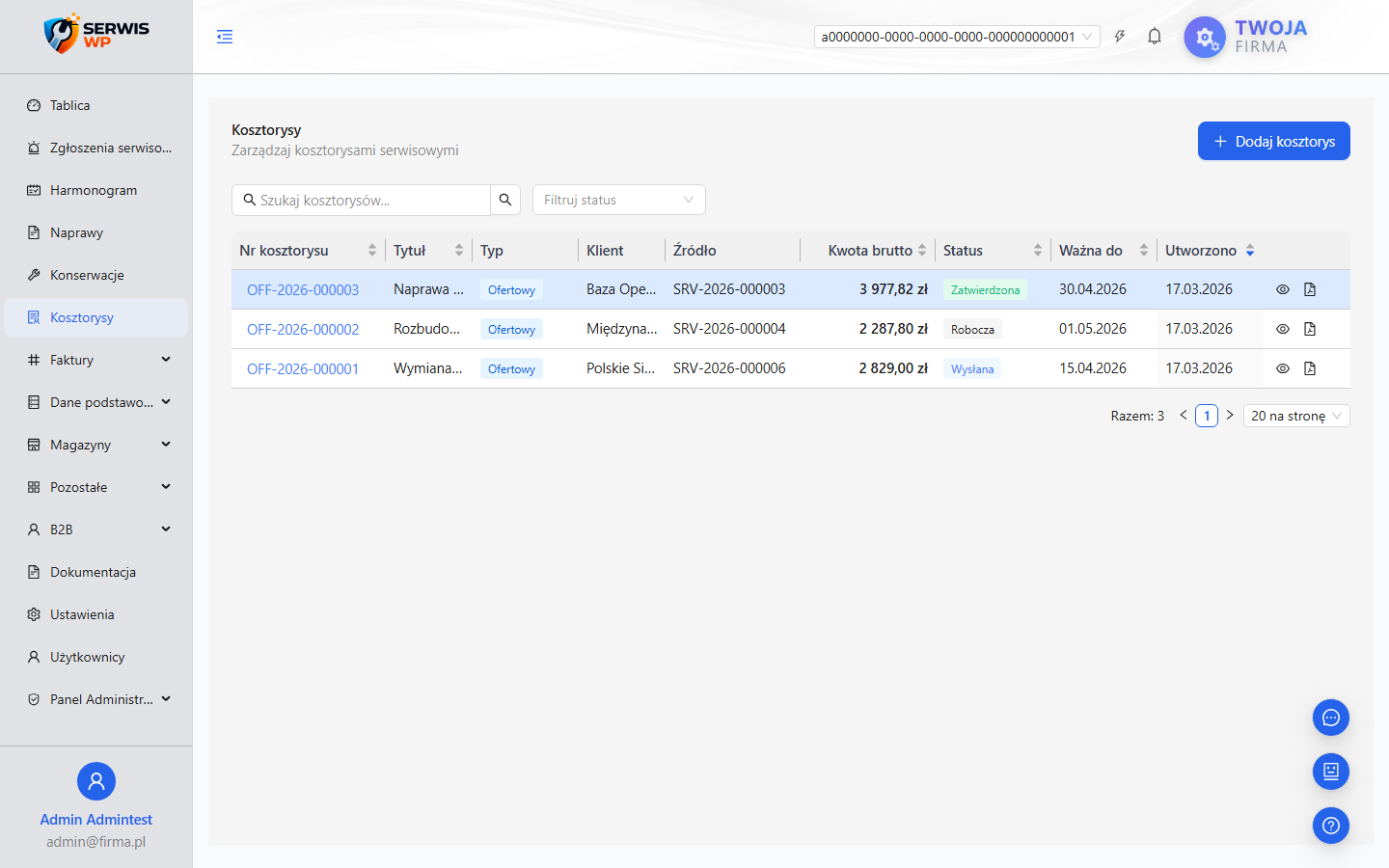
AI w kosztorysach: Przycisk Generuj z AI automatycznie proponuje pozycje kosztorysu na podstawie danych ze zlecenia, użytych materiałów i historii podobnych napraw.

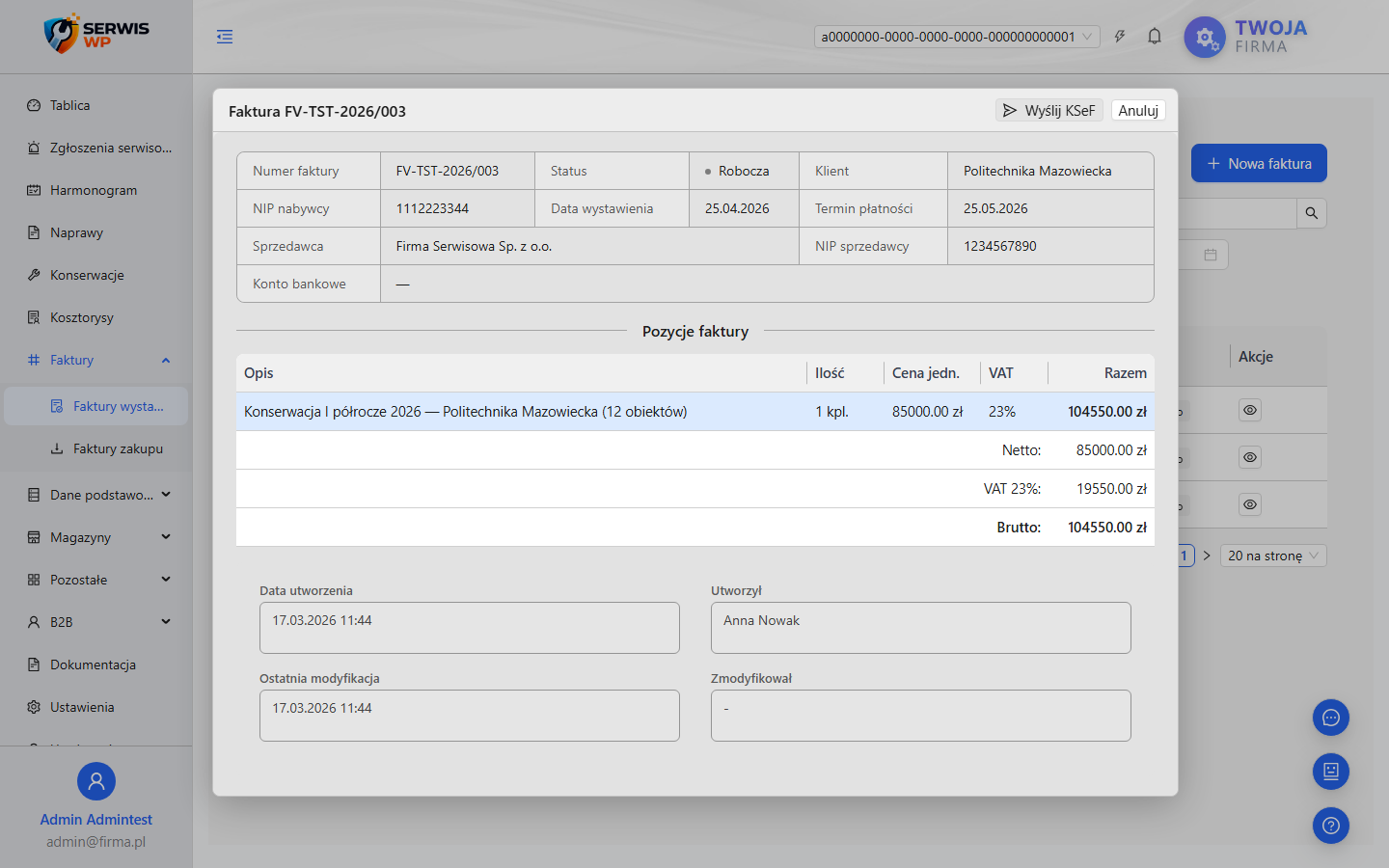
FAKTUROWANIE Po zatwierdzeniu kosztorysu (lub bezpośrednio po skutecznej naprawie, jeśli kosztorys nie jest wymagany) wystawiana jest faktura.
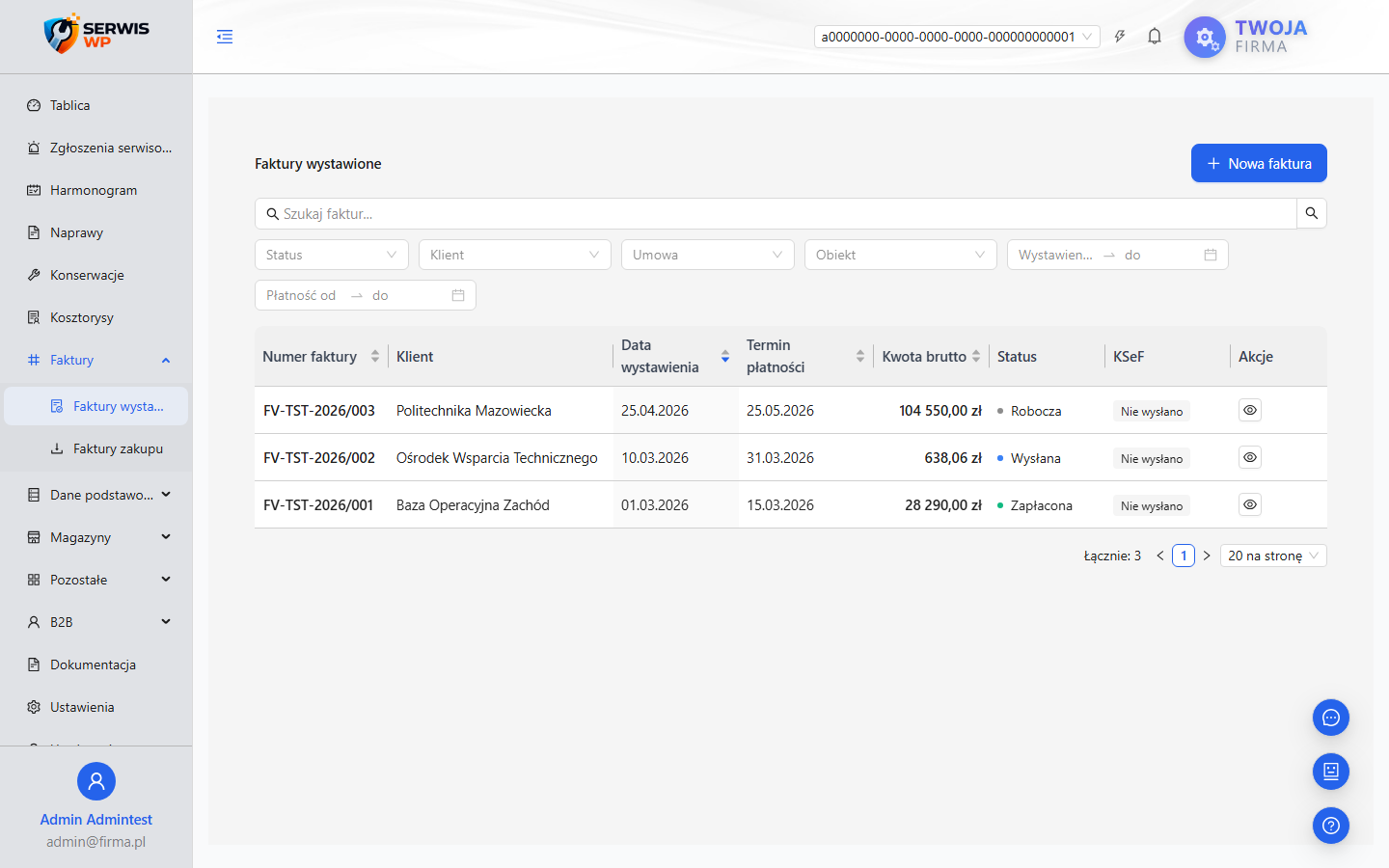
Kreator faktury (wizard 3-krokowy) oferuje 4 tryby, z których w procesie napraw stosuje się głównie:
| Tryb | Źródło danych | Opis |
|---|---|---|
| Z naprawy | Protokół naprawy | Auto-fill: klient, umowa, pozycje z kosztorysu naprawy |
| Z konserwacji | Protokół konserwacji | Auto-fill: klient, umowa, pozycje z kosztorysu konserwacji |
| Z harmonogramu umowy | Pozycje harmonogramu | Auto-fill: klient, umowa, kwoty z harmonogramu faktur |
| Ręcznie | — | Ręczne wypełnienie wszystkich pól |
Jeśli zgłoszenie ma flagę is_warranty_claim = TRUE:
is_warranty = TRUE (mig. 163)Po wystawieniu faktury system automatycznie oznacza powiązane elementy:
invoiced = trueinvoicedinvoice_id przypisanyPo wystawieniu faktury proces interwencji serwisowej jest zamknięty. Wszystkie dane pozostają w systemie jako historia:
| Element | Status końcowy | Gdzie w systemie |
|---|---|---|
| Zgłoszenie serwisowe | Zamknięte | Zgłoszenia serwisowe |
| Zlecenie naprawy | Zakończone | Naprawy |
| Protokół naprawy | Zatwierdzony, zafakturowany | Naprawy → zakładka Realizacja |
| Kosztorys | Zaakceptowany, zafakturowany | Oferty |
| Faktura | Wystawiona (opcjonalnie wysłana do KSeF) | Faktury wystawione |
| Dokumenty magazynowe | WZ potwierdzone | Magazyny → Dokumenty PZ/WZ/MM |
Awaria → Zgłoszenie → Rejestracja (dyspozytor) → Weryfikacja [PILNE] → Przygotowanie sprzętu → Natychmiastowy wyjazd → Naprawa → Protokół → Kosztorys → Faktura
Awaria → Zgłoszenie → Rejestracja (dyspozytor) → Weryfikacja → Sprawdzenie sprzętu → [Zamówienie] → Kompletacja → Planowanie terminu → Wybór serwisanta → Naprawa → Protokół → Kosztorys → Faktura
Awaria → Zgłoszenie telefoniczne → Rejestracja (serwisant dyżurny) → Weryfikacja [PILNE] → Natychmiastowa naprawa → Protokół → [Naprawa skuteczna?] → Kosztorys → Faktura
Awaria → Zgłoszenie B2B (klient) → Automatyczna rejestracja → Weryfikacja (dyspozytor) → dalej wg wariantu A lub B
| Etap procesu | Moduł w systemie | Ścieżka w menu |
|---|---|---|
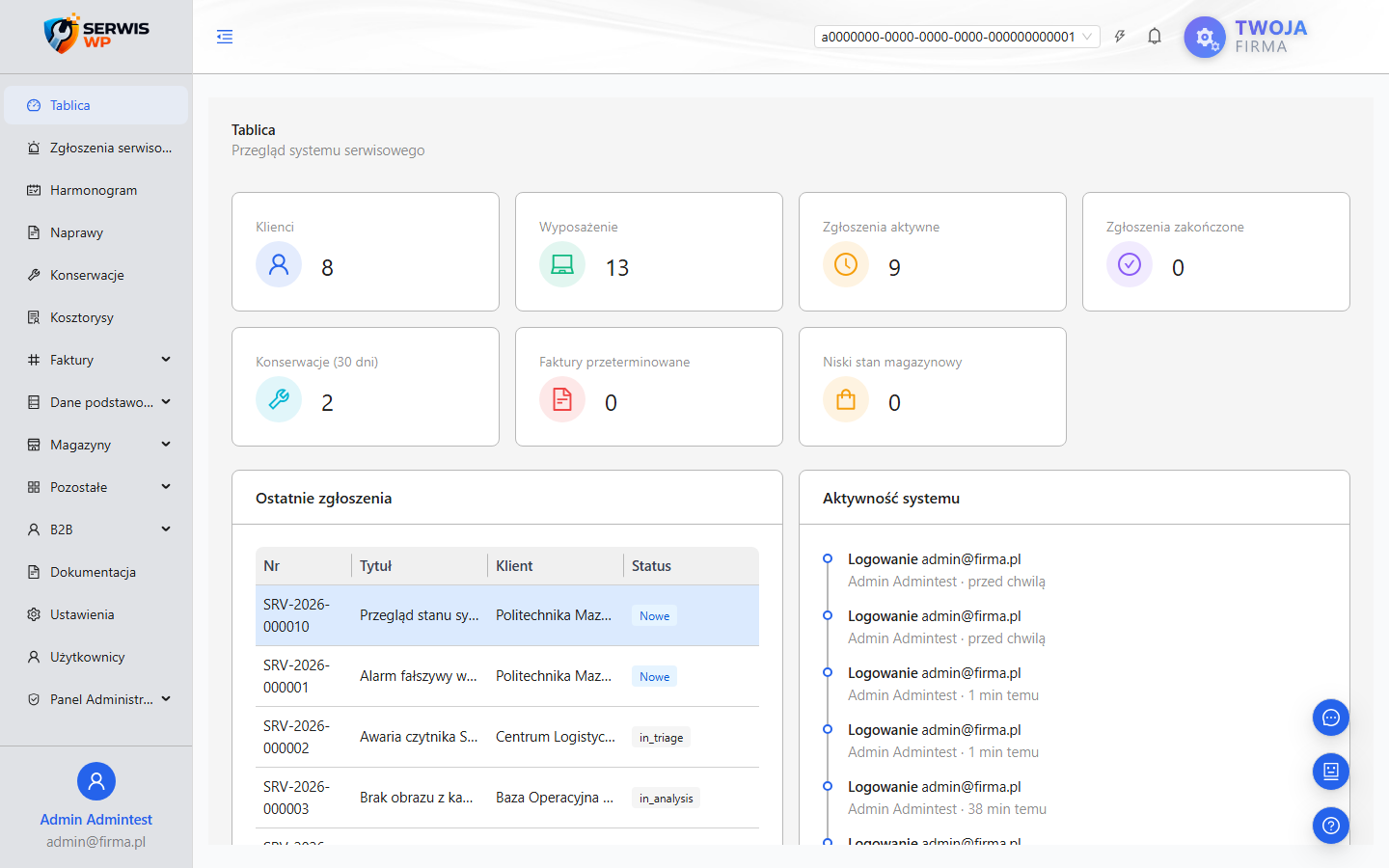
| Przyjęcie zgłoszenia | Zgłoszenia serwisowe | Zgłoszenia serwiso... |
| Przyjęcie (poza godzinami) | Tryb dyżurowy | Tryb dyżurowy |
| Zlecenie naprawy | Naprawy | Naprawy |
| Planowanie terminu | Harmonogram | Harmonogram |
| Sprawdzenie sprzętu | Magazyny, Materiały | Magazyny → ... |
| Zamówienie sprzętu | Zamówienia | Magazyny → Zamówienia |
| Naprawa (mobilnie) | Widok mobilny | /mobile (PWA) |
| Kosztorys | Oferty | Kosztorysy |
| Faktura | Faktury wystawione | Faktury → Faktury wysta... |
| Historia zmian | Dziennik audytu | Panel Administr... → Dziennik audytu |
| Etap | Automatyzacja | Opis |
|---|---|---|
| Zgłoszenie | Portal B2B | Klient sam tworzy zgłoszenie — bez udziału dyspozytora |
| Weryfikacja | AI Kategoryzacja | Automatyczna sugestia typu, priorytetu i kategorii na podstawie opisu |
| Planowanie | Google Calendar sync | Automatyczne tworzenie wydarzeń w kalendarzu technika |
| Planowanie | AI Asystent harmonogramu | Optymalizacja układu konserwacji i napraw (4 horyzonty) |
| Naprawa | Widok mobilny (PWA) | Maszyna stanów, śledzenie GPS, automatyczna rejestracja czasu |
| Naprawa | Skaner EAN | Identyfikacja materiałów kamerą telefonu |
| Protokół | AI Generowanie protokołu | Wstępny tekst protokołu generowany na podstawie danych zlecenia |
| Kosztorys | AI Generowanie kosztorysu | Propozycja pozycji kosztorysu na podstawie historii napraw |
| Faktura | Auto-fill z kosztorysu | Dane klienta, pozycje i kwoty pobierane automatycznie |
| Faktura | Wysyłka do KSeF | Automatyczna transmisja e-faktury do systemu rządowego |
| Powiadomienia | E-mail / push | Automatyczne powiadomienia o zmianach statusu zgłoszenia |
| Powiadomienia | Centralny dispatcher SMS (mig. 275/278) | Automatyczne SMS na 5 etapach: zgłoszenie utworzone, kosztorys wysłany, faktura wystawiona, protokół do akceptacji, praca zakończona. Konfigurowalne per event w panelu admina. |
| Akceptacja | Publiczny link 1-klikowy | Klient akceptuje kosztorys / protokół klikiem w SMS — bez logowania. Token jednorazowy, ważny 30 dni. |
| Telefon | VoIP click-to-call (mig. 276) | Operator dzwoni do klienta jednym klikiem przy numerze. Pełna historia rozmów powiązana ze zgłoszeniem (IPfon i kompatybilne). |
| Procedura | Workflow Builder v2 (mig. 245-249) | Indywidualne procedury per klient — kotwice SLA, bramki N-way, pętle (do 3 prób). Biblioteka scenariuszy: gwarancja, RMA, przegląd. |
| Gwarancja | Auto-wykluczenie z faktury (mig. 163) | Materiały i czas pracy oznaczone is_warranty nie są fakturowane klientowi. Reklamacja = zgłoszenie z flagą gwarancji (mig. 224). |